

Existem dois esquemas de partição: esquema de partição MBR e esquema de partição GPT. Às vezes, precisamos converter um disco do esquema de partição MBR para o esquema de partição GPT. Aqui, apresentaremos duas formas de converter disco MBR em disco GPT gratuitamente usando o mbr2gpt.exe nativo do Windows e o Gerenciamento de Disco.
O mbr2gpt.exe está disponível somente no Windows 10 1709 e sistemas operacionais posteriores; ele pode ser usado não apenas para converter discos de dados, mas também o disco onde o Windows está localizado. Essa forma garante a consistência dos dados e que o sistema operacional inicialize normalmente após a conversão. O Gerenciamento de Disco do Windows está disponível em todas as versões de sistemas operacionais, mas só pode converter um disco vazio de MBR para GPT, o que significa que você precisa excluir todas as partições do disco antes de poder executar a operação de conversão. Se você só precisa converter o disco MBR em disco GPT e não precisa manter os arquivos no disco, use o primeiro método diretamente.
Método 1. Converter disco MBR em disco GPT usando o Gerenciamento de Disco do Windows
 Observações: Este método destruirá todos os dados no disco que você escolher converter; portanto, recomendamos que você use o Hasleo Backup Suite Free para fazer backup dos dados desta unidade antes de continuar.
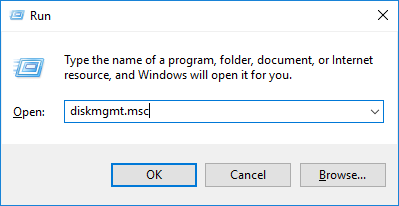
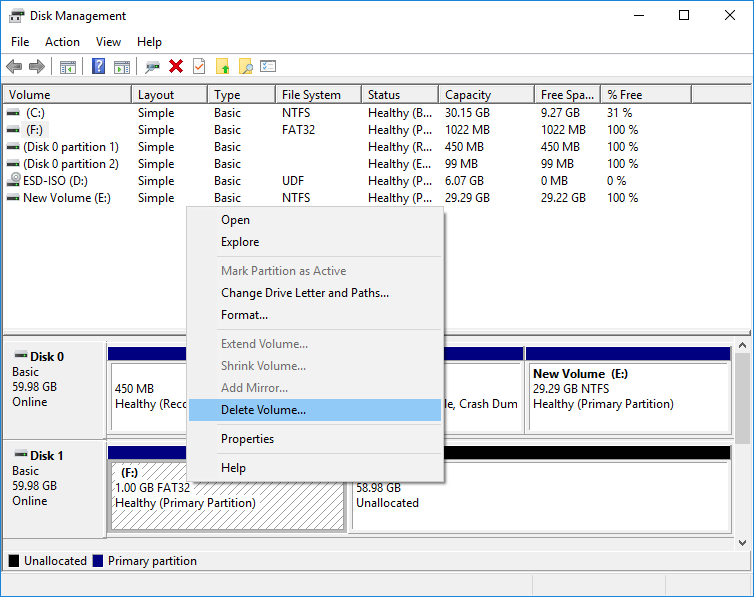
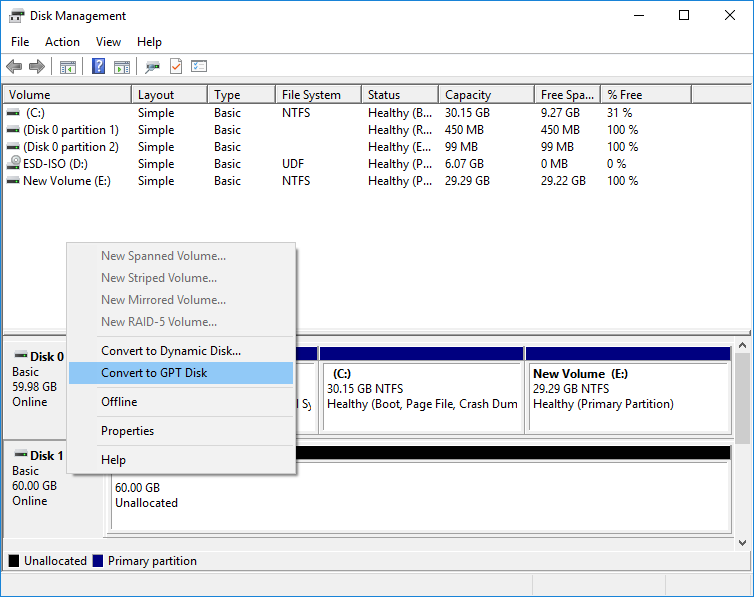
Método 2. Converter disco MBR em disco GPT usando mbr2gpt.exe
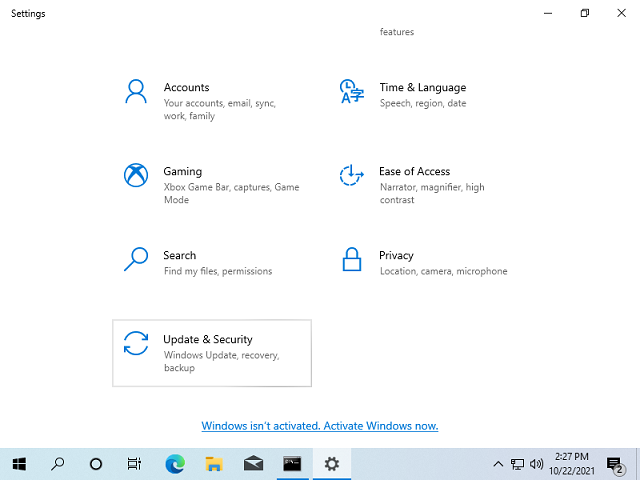
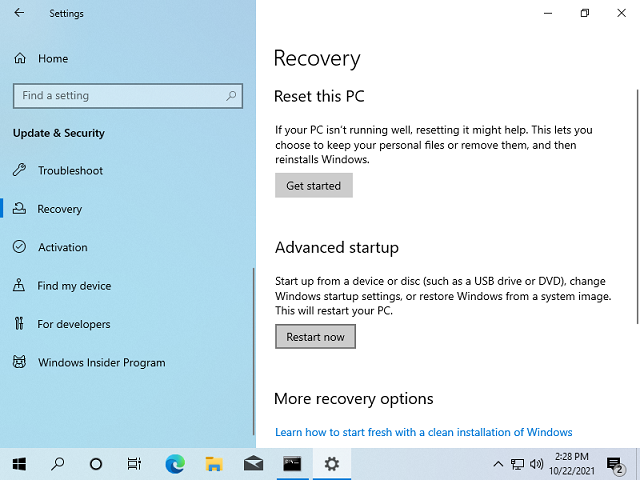
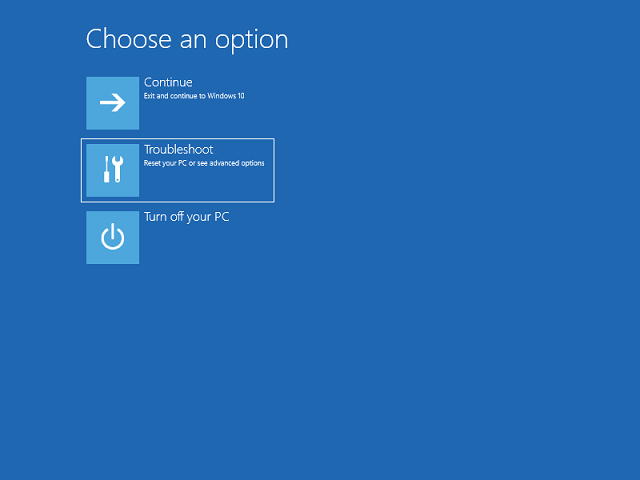
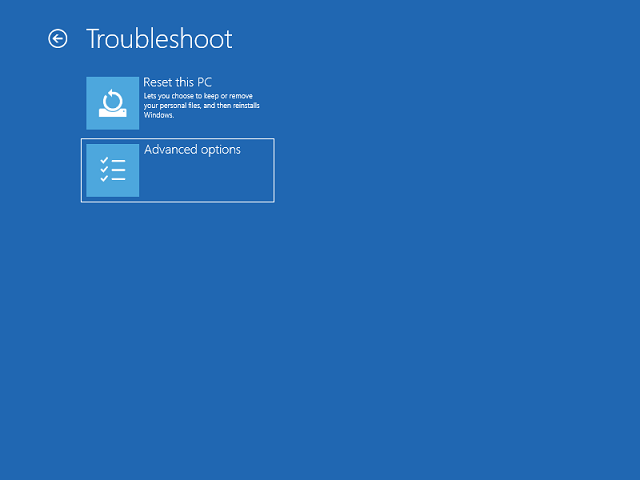
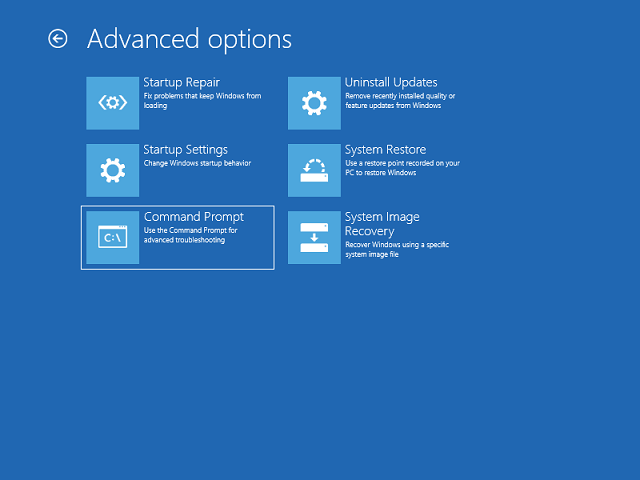
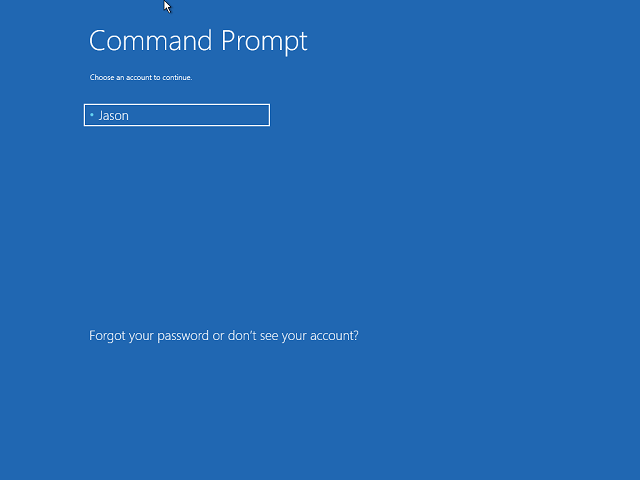
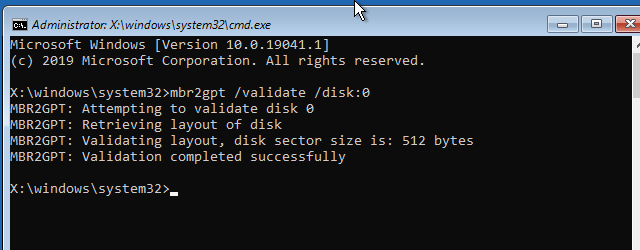
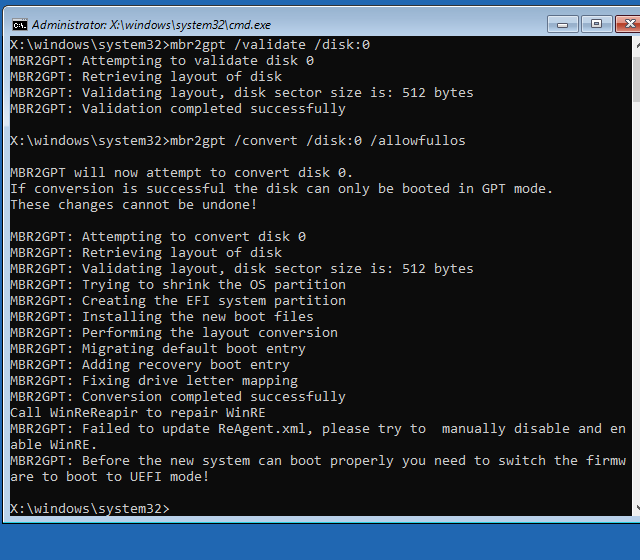
Observações: Após converter o disco onde o Windows reside para GPT por meio do mbr2gpt.exe, você deve iniciar o computador no modo UEFI para iniciar o Windows normalmente a partir do disco.
Perguntas Frequentes
R: Ao usar o método do Gerenciamento de Disco do Windows, sim — você deve excluir todas as partições antes de converter, o que destrói todos os dados. No entanto, ao usar o mbr2gpt.exe, você pode converter sem perder dados, desde que o disco atenda a certos requisitos.
R: O mbr2gpt.exe é uma ferramenta nativa do Windows disponível no Windows 10 versão 1709 e posteriores. Ele pode converter MBR em GPT sem excluir partições, preservando seus dados. Ele valida o disco primeiro e depois executa a conversão. A ferramenta deve ser executada a partir do Prompt de Comando, no ambiente Windows ou WinRE.
R: Para usar o mbr2gpt.exe, você precisa de: Windows 10 versão 1709 ou posterior, espaço livre em disco suficiente para a conversão (cerca de 1 MB de sobrecarga) e o disco não pode ter mais de 3 partições primárias. Você pode validar com 'mbr2gpt /validate /disk:0' antes de converter.
R: Não. Após converter seu disco de sistema Windows para GPT usando o mbr2gpt.exe, você deve inicializar o computador no modo UEFI (não no Legacy BIOS) para que o Windows inicie normalmente. Talvez seja necessário alterar as configurações de BIOS/UEFI para ativar a inicialização UEFI.
R: O GPT oferece várias vantagens: suporta discos maiores que 2 TB (até 256 TB), permite até 128 partições, inclui somas de verificação CRC para integridade dos dados, oferece melhor proteção contra corrupção da tabela de partições e funciona com UEFI para tempos de inicialização mais rápidos.
R: O Windows 7 não tem o mbr2gpt.exe, então você deve usar o Gerenciamento de Disco, o que exige excluir todas as partições. Como alternativa, você pode usar um software de particionamento de terceiros que ofereça suporte à conversão de MBR para GPT sem perda de dados, ou usar uma mídia de instalação do Windows 10/11 para acessar a ferramenta de conversão.
R: Se o mbr2gpt /validate falhar, as causas comuns incluem: o disco tem mais de 3 partições, espaço livre insuficiente, o disco é um disco dinâmico ou o disco usa criptografia BitLocker. Talvez seja necessário excluir partições extras, liberar espaço ou converter discos dinâmicos em básicos antes de tentar novamente.
R: Não, se você usar o mbr2gpt.exe para converter seu disco de sistema, não precisa reinstalar o Windows. Apenas certifique-se de alterar sua BIOS para o modo de inicialização UEFI após a conversão. Se você usar o método do Gerenciamento de Disco, precisará reinstalar o Windows, pois todos os dados serão perdidos.