

O que é o WinPE e por que você precisa de um pacote WinPE offline?
O WinPE (Windows Preinstallation Environment) é um sistema Windows leve usado para implantação, recuperação e solução de problemas. Os produtos Hasleo são inteligentes e procuram automaticamente os componentes WinPE existentes no seu computador. Se eles não conseguirem encontrar os componentes WinPE no seu computador, você será solicitado a baixar o WinPE da rede; nesse caso, basta confirmar o download e os produtos Hasleo baixarão automaticamente os componentes WinPE da rede.
Se o seu computador estiver isolado da rede, os produtos Hasleo não poderão baixar automaticamente os componentes WinPE. Nesse caso, você precisa usar o Hasleo WinPE Downloader para baixar o pacote WinPE offline em um computador conectado à rede e depois copiá-lo para o computador de destino. Este pacote WinPE offline permite criar um disco de inicialização WinPE ou um WinPE USB sem acesso à internet.
Guia do usuário: como obter o pacote WinPE offline para todos os produtos Hasleo?
Etapa 1. Baixe e extraia o WinPE Downloader e clique duas vezes em WinPEDownloader.exe para iniciá-lo.
Baixar o WinPE Downloader (versão mais recente)
Baixar o WinPE Downloader V2.0
Etapa 2. Selecione a(s) versão(ões) do WinPE que deseja baixar com base no seu sistema operacional Windows e clique em "Baixar". Se você não tiver certeza de qual(is) versão(ões) precisa, selecione todas as versões.
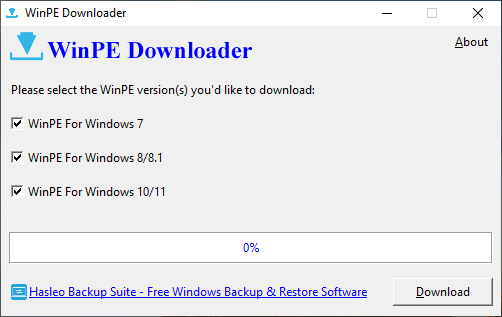
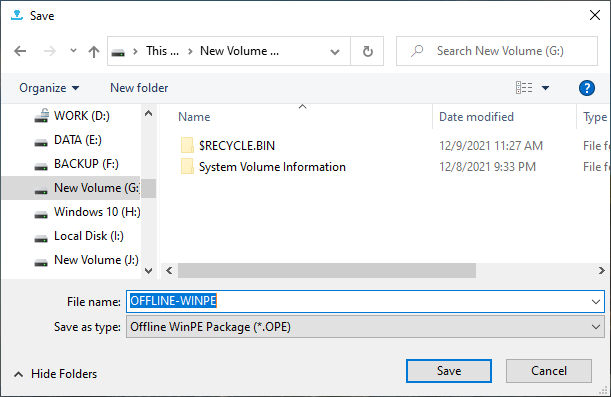
Etapa 3. Depois de clicar no botão "Baixar", uma janela de diálogo aparecerá perguntando onde você deseja salvar o arquivo WinPE offline; selecione onde deseja salvar o arquivo, dê um nome a ele e clique no botão "Salvar".
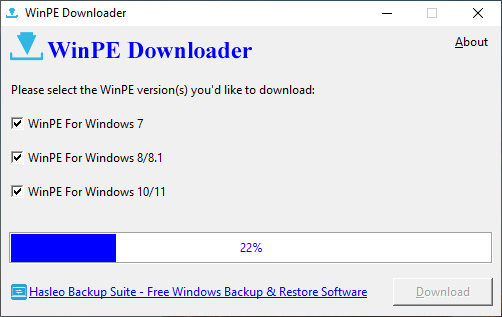
Etapa 4. Depois de clicar no botão "Salvar", o WinPE Downloader começa o download.
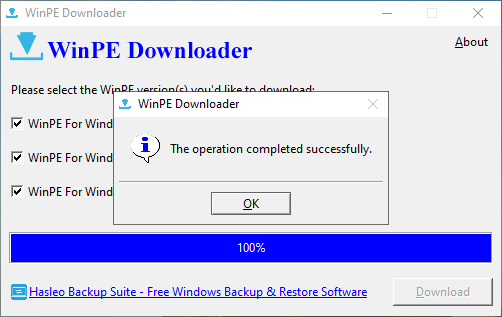
Etapa 5. Clique em "OK" quando o download for concluído.
Como criar um disco de inicialização WinPE a partir do pacote offline
Depois de ter o pacote WinPE offline, você pode usá-lo para criar um disco de inicialização WinPE ou uma unidade USB WinPE. Copie o pacote WinPE para o computador de destino onde os produtos Hasleo estão instalados. Os produtos Hasleo detectarão automaticamente os componentes WinPE e os usarão para criar um disco de inicialização WinPE ou um WinPE USB para tarefas de recuperação e instalação do sistema.
Com o pacote WinPE offline, você pode criar facilmente um disco de inicialização WinPE usando o Hasleo Backup Suite Free, ou criar um ambiente Windows portátil com o WinToUSB.
Perguntas frequentes
R: O WinPE (Windows Preinstallation Environment) é uma versão leve do Windows usada para implantação, recuperação e solução de problemas. Produtos Hasleo como WinToUSB, Backup Suite e BitLocker Anywhere exigem o WinPE para criar um disco de inicialização WinPE e executar operações de recuperação do sistema fora do Windows.
R: O pacote WinPE offline contém todos os componentes WinPE necessários já pré-baixados. Quando você copia este pacote WinPE para um computador offline (isolado da rede), os produtos Hasleo podem usá-lo para criar um disco de inicialização WinPE ou WinPE USB sem precisar baixar nada da internet.
R: Os produtos Hasleo procuram automaticamente os componentes WinPE em locais específicos. Normalmente, você coloca o arquivo WinPE baixado na pasta do programa ou em um local especificado no software. O software o detectará e usará ao criar um disco de inicialização WinPE ou uma mídia inicializável.
R: Você precisa corresponder a versão do WinPE à sua instalação do Windows: o Windows 10 requer WinPE 10, o Windows 8/8.1 requer WinPE 8 e o Windows 7 requer WinPE 5. Se você não tiver certeza de qual versão baixar, selecionar todas as versões disponíveis garante a compatibilidade.
R: Sim, um pacote WinPE offline pode funcionar para vários produtos Hasleo instalados no mesmo computador. Os componentes WinPE são compartilhados e podem ser usados por qualquer software Hasleo que exija um ambiente Windows PE para criar um disco de inicialização WinPE ou recuperação do sistema.
R: Verifique se você baixou a versão correta do WinPE correspondente à sua versão do Windows. Verifique também se o arquivo WinPE foi extraído e colocado na pasta correta. Tente reiniciar o software Hasleo. Se os problemas persistirem, tente executar o software como Administrador.
R: O tamanho do pacote offline do WinPE varia conforme a versão, mas normalmente fica em torno de 200 a 500 MB compactado. O pacote completo baixado pode ser maior após a extração. Verifique se você tem espaço em disco suficiente antes de baixar o pacote WinPE.
R: Sim, você pode baixar novamente o pacote WinPE usando o WinPE Downloader sempre que uma versão mais recente estiver disponível. Basta baixar a versão mais recente e substituir os arquivos existentes. Versões mais recentes do WinPE costumam incluir correções de bugs e suporte aprimorado a hardware.