

파티션 방식에는 MBR 파티션 방식과 GPT 파티션 방식 두 가지가 있습니다. 때로는 디스크를 MBR 파티션 방식에서 GPT 파티션 방식으로 변환해야 합니다. 여기에서는 Windows 기본 제공 mbr2gpt.exe와 디스크 관리를 사용하여 MBR 디스크를 GPT 디스크로 무료로 변환하는 두 가지 방법을 소개합니다.
mbr2gpt.exe는 Windows 10 1709 이상 운영 체제에서만 사용할 수 있으며, 데이터 디스크뿐만 아니라 Windows가 있는 디스크를 변환하는 데도 사용할 수 있습니다. 이 방법은 데이터의 일관성을 보장하고 변환 후 운영 체제가 정상적으로 시작될 수 있도록 합니다. Windows 디스크 관리는 모든 버전의 운영 체제에서 사용할 수 있지만 빈 디스크를 MBR에서 GPT로만 변환할 수 있으므로 변환 작업을 수행하기 전에 디스크의 모든 파티션을 삭제해야 합니다. MBR 디스크를 GPT 디스크로 변환하기만 하고 디스크의 파일을 유지할 필요가 없는 경우 첫 번째 방법을 바로 사용하십시오.
방법 1. Windows 디스크 관리를 사용하여 MBR 디스크를 GPT 디스크로 변환
 참고: 이 방법은 변환하기 위해 선택한 디스크의 모든 데이터를 삭제합니다. 계속하기 전에 Hasleo Backup Suite Free를 사용하여 이 드라이브의 데이터를 백업하는 것이 좋습니다.
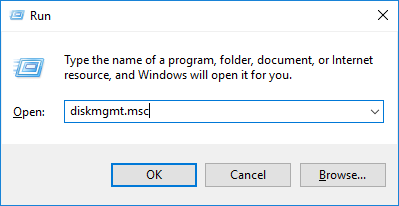
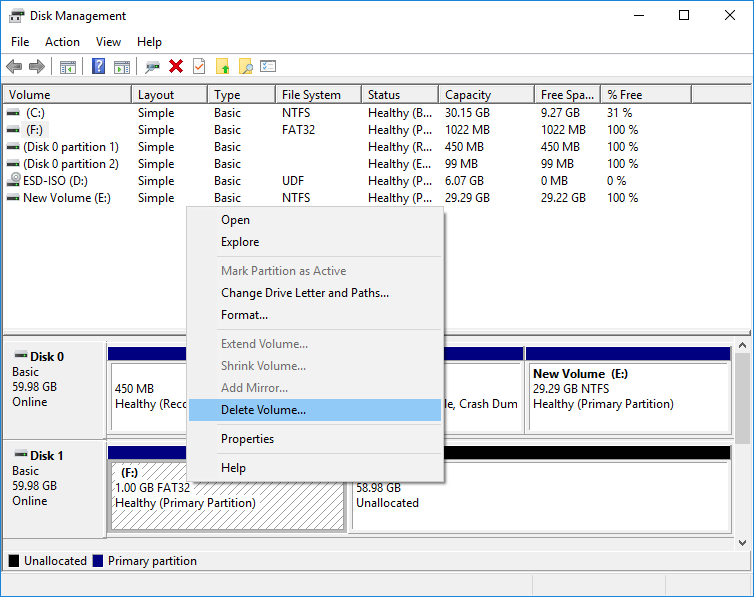
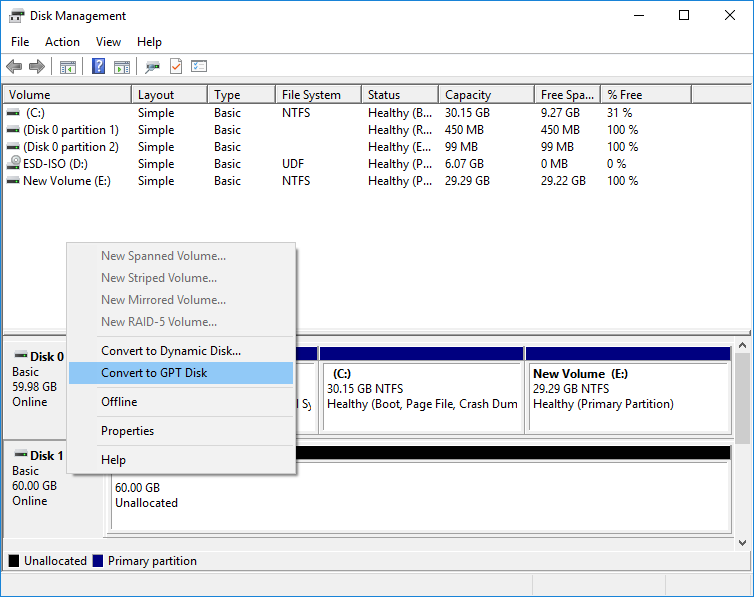
방법 2. mbr2gpt.exe를 사용하여 MBR 디스크를 GPT 디스크로 변환
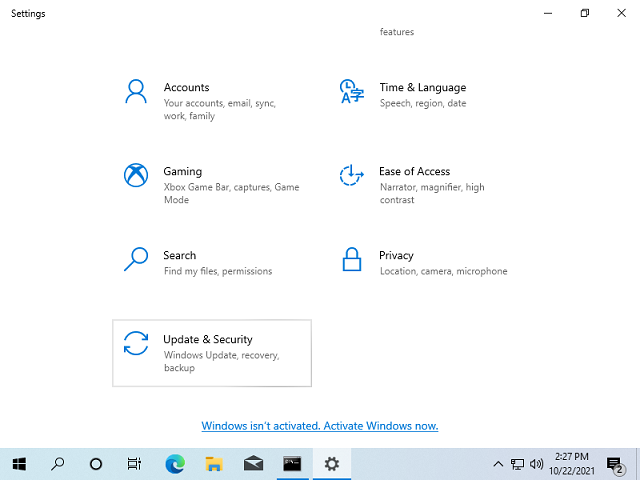
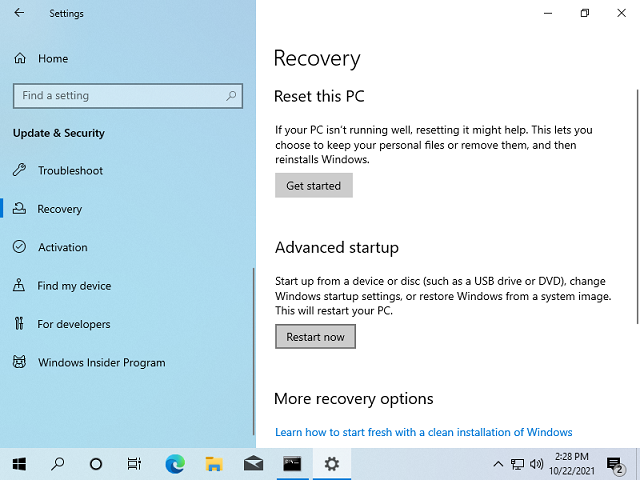
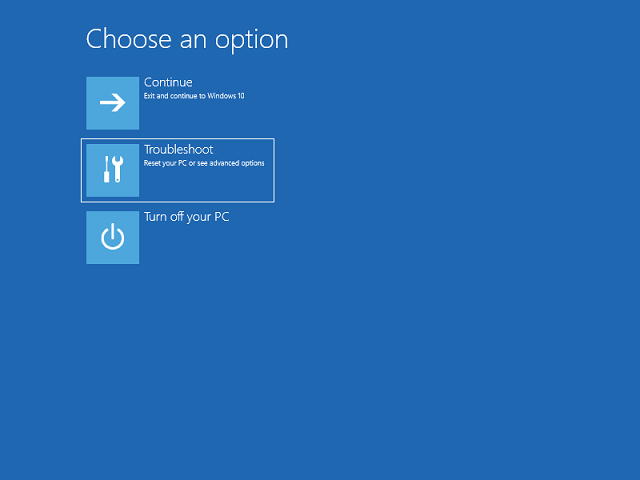
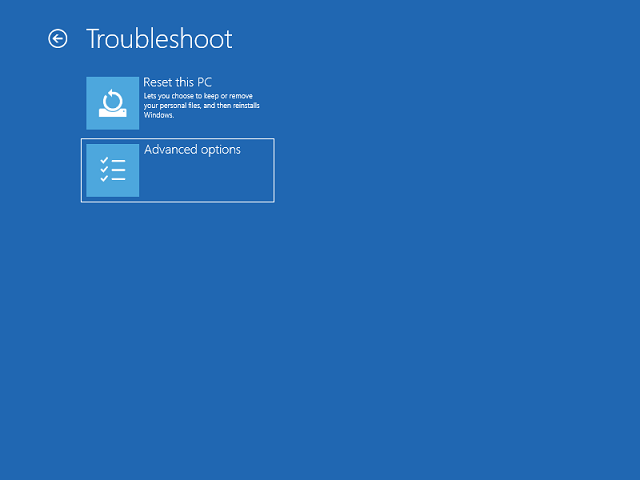
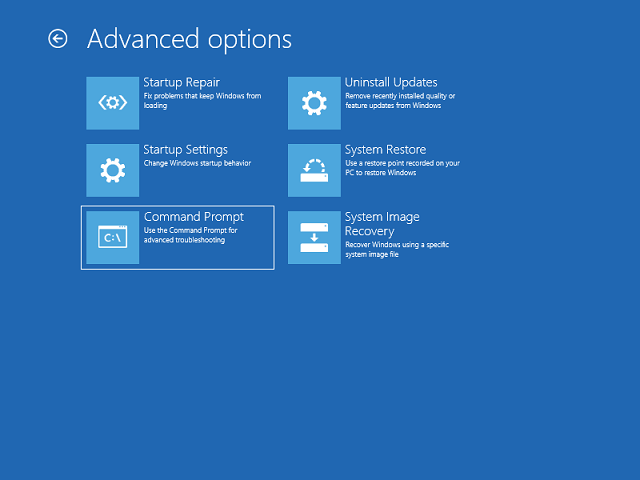
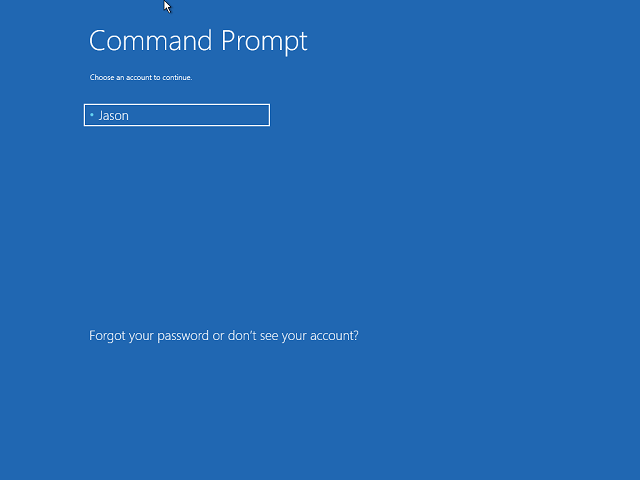
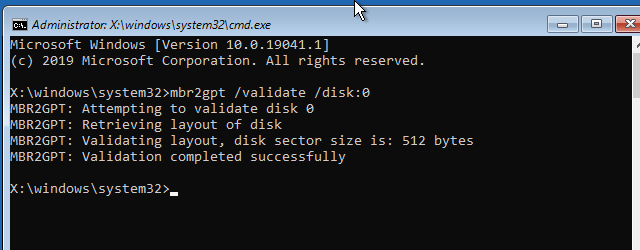
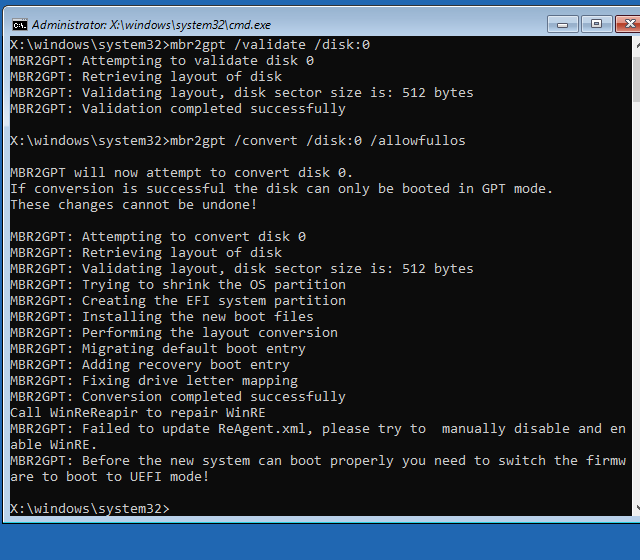
참고: mbr2gpt.exe를 통해 Windows가 있는 디스크를 GPT로 변환한 후에는 디스크에서 Windows를 정상적으로 시작하려면 컴퓨터를 UEFI 모드로 부팅해야 합니다.
자주 묻는 질문
A: Windows 디스크 관리 방법을 사용하는 경우 예, 변환 전에 모든 파티션을 삭제해야 하므로 모든 데이터가 삭제됩니다. 그러나 mbr2gpt.exe를 사용하는 경우 디스크가 특정 요구 사항을 충족하면 데이터 손실 없이 변환할 수 있습니다.
A: mbr2gpt.exe는 Windows 10 버전 1709 이상에서 사용할 수 있는 Windows 기본 제공 도구입니다. 파티션을 삭제하지 않고 MBR을 GPT로 변환하여 데이터를 보존할 수 있습니다. 먼저 디스크를 검사한 다음 변환을 수행합니다. 이 도구는 Windows 또는 WinRE 환경의 명령 프롬프트에서 실행해야 합니다.
A: mbr2gpt.exe를 사용하려면 Windows 10 버전 1709 이상, 변환을 위한 충분한 여유 디스크 공간(약 1MB 오버헤드)이 필요하며 디스크에 주 파티션이 3개를 초과해서는 안 됩니다. 변환 전에 'mbr2gpt /validate /disk:0'으로 검사할 수 있습니다.
A: 아니요. mbr2gpt.exe를 사용하여 Windows 시스템 디스크를 GPT로 변환한 후에는 Windows가 정상적으로 시작되도록 컴퓨터를 UEFI 모드(레거시 BIOS 아님)로 부팅해야 합니다. BIOS/UEFI 설정을 변경하여 UEFI 부팅을 활성화해야 할 수 있습니다.
A: GPT는 여러 가지 이점을 제공합니다. 2TB보다 큰 디스크(최대 256TB) 지원, 최대 128개 파티션 허용, 데이터 무결성을 위한 CRC 체크섬 포함, 파티션 테이블 손상에 대한 더 나은 보호, UEFI와 함께 작동하여 더 빠른 부팅 시간을 제공합니다.
A: Windows 7에는 mbr2gpt.exe가 없으므로 모든 파티션을 삭제해야 하는 디스크 관리를 사용해야 합니다. 또는 데이터 손실 없이 MBR에서 GPT로 변환을 지원하는 타사 파티션 소프트웨어를 사용하거나 Windows 10/11 설치 미디어를 사용하여 변환 도구에 액세스할 수 있습니다.
A: mbr2gpt /validate가 실패하는 일반적인 원인에는 디스크에 파티션이 3개 이상 있는 경우, 여유 공간이 부족한 경우, 디스크가 동적 디스크인 경우 또는 디스크가 BitLocker 암호화를 사용하는 경우가 있습니다. 다시 시도하기 전에 추가 파티션을 삭제하거나 공간을 확보하거나 동적 디스크를 기본 디스크로 변환해야 할 수 있습니다.
A: 아니요. mbr2gpt.exe를 사용하여 시스템 디스크를 변환한 경우 Windows를 다시 설치할 필요가 없습니다. 변환 후 BIOS를 UEFI 부팅 모드로 변경해야 합니다. 디스크 관리 방법을 사용한 경우 모든 데이터가 손실되므로 Windows를 다시 설치해야 합니다.