

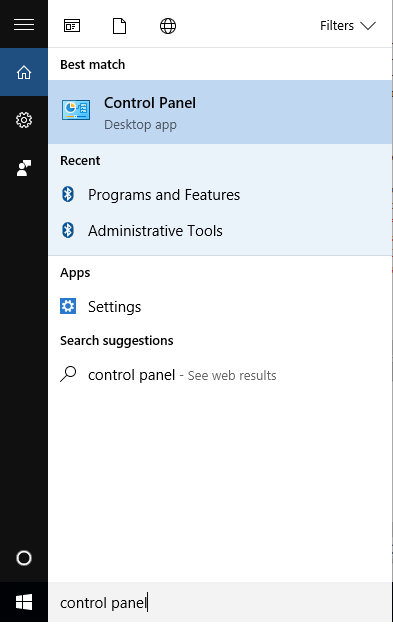
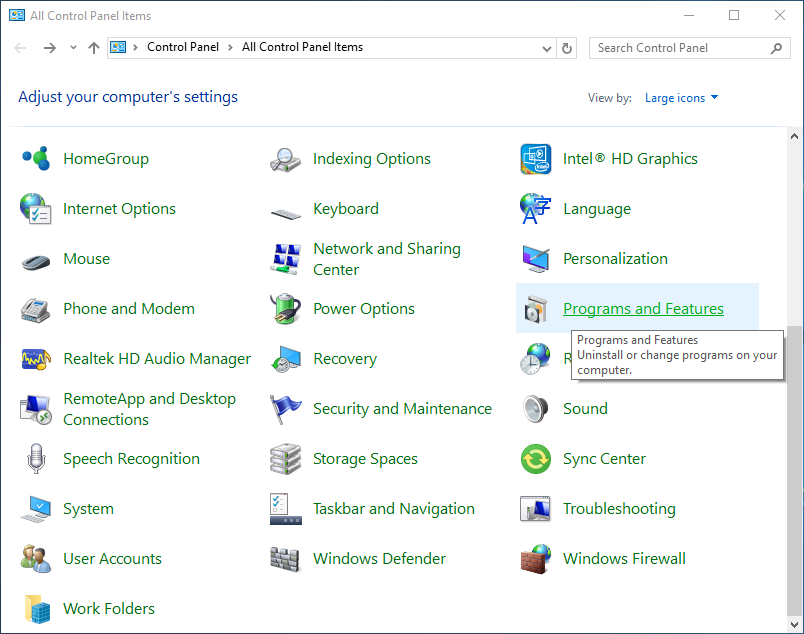
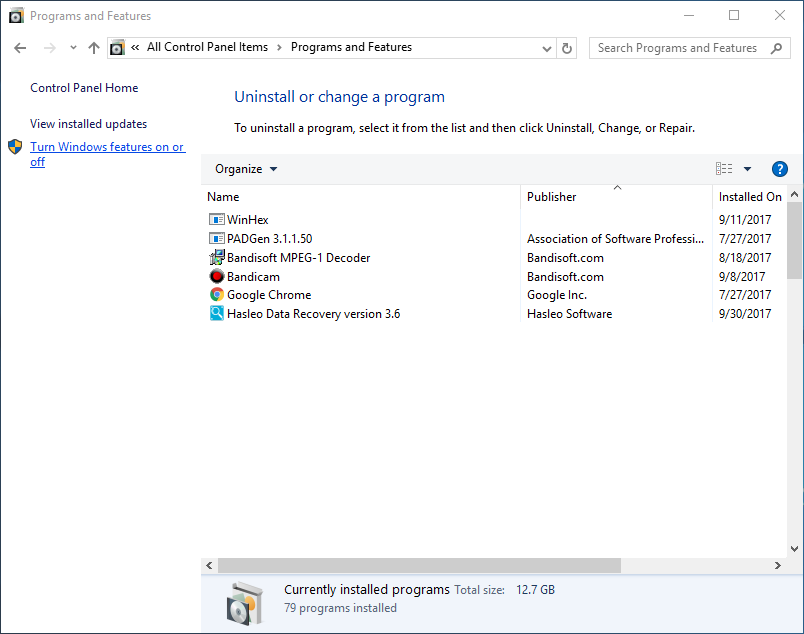
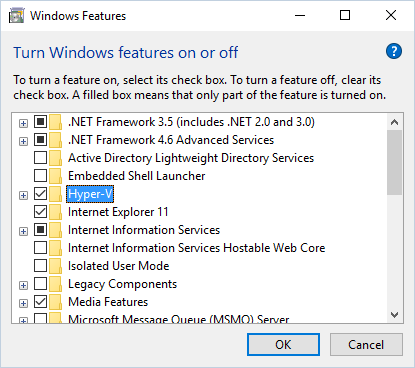
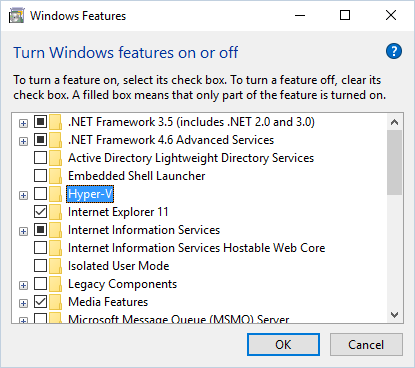
- Hyper-V 역할을 활성화하려면 모든 Hyper-V 옵션이 선택되어 있는지 확인한 다음 '확인'을 클릭합니다.
- Hyper-V 역할을 비활성화하려면 Hyper-V를 선택 취소한 다음 '확인'을 클릭합니다.
자주 묻는 질문
A: Hyper-V는 Microsoft의 하드웨어 가상화 플랫폼으로, 컴퓨터에서 가상 머신을 만들고 실행할 수 있습니다. 하나의 물리적 컴퓨터에서 여러 운영 체제(예: Linux, 이전 Windows 버전)를 서로 간섭하지 않고 동시에 실행할 수 있습니다.
A: Hyper-V는 Windows 10/8 Pro, Enterprise 및 Education 에디션에서만 사용할 수 있습니다. Windows Home 에디션에서는 사용할 수 없습니다. 실행 대화 상자에 'winver'를 입력하여 Windows 에디션을 확인할 수 있습니다.
A: 예. Hyper-V는 Windows 11 Pro, Enterprise 및 Education 에디션에서 사용할 수 있습니다. 활성화 또는 비활성화하는 과정은 Windows 10과 유사합니다. Windows 11 Home에는 Hyper-V가 포함되어 있지 않지만 대신 VirtualBox와 같은 타사 가상화 소프트웨어를 사용할 수 있습니다.
A: Hyper-V가 활성화되어 있지만 실행 중인 가상 머신이 없으면 성능 영향은 최소화됩니다. 가상 머신을 실행할 때 성능은 각 VM에 할당한 리소스에 따라 다릅니다. Hyper-V는 하드웨어에서 직접 실행되는 유형 1 하이퍼바이저를 사용하므로 유형 2 가상화 소프트웨어보다 효율적입니다.
A: 아니요. Hyper-V와 VirtualBox는 모두 프로세서의 가상화 기능에 대한 독점 제어가 필요하므로 같은 컴퓨터에서 동시에 실행할 수 없습니다. VirtualBox를 사용하려면 Hyper-V를 비활성화하거나 Hyper-V의 기본 제공 가상화를 사용하고 VirtualBox VM을 변환해야 합니다.
A: 예. Windows는 Hyper-V 역할을 활성화 또는 비활성화한 후 다시 시작해야 합니다. 변경 사항을 확인하면 시스템이 다시 시작하라는 메시지를 표시합니다. 다시 시작하기 전에 열려 있는 작업을 저장하십시오.
A: Hyper-V를 활성화할 때 Hyper-V 플랫폼, Hyper-V 하이퍼바이저 및 관리 도구를 포함한 모든 관련 옵션을 선택해야 합니다. 전체 기능을 위해서는 Windows 버전에서 사용 가능한 경우 Virtual Machine Connection 및 Hyper-V용 PowerShell 모듈도 활성화하십시오.
A: Hyper-V를 활성화한 후 Hyper-V 관리자(Windows 검색에서 'Hyper-V 관리자' 검색)를 사용하여 가상 머신을 만들 수 있습니다. 'New-VM'과 같은 명령과 함께 PowerShell을 사용하거나 Hyper-V 관리자의 빠른 만들기를 사용하여 최소한의 구성으로 새 가상 머신을 설정할 수도 있습니다.