

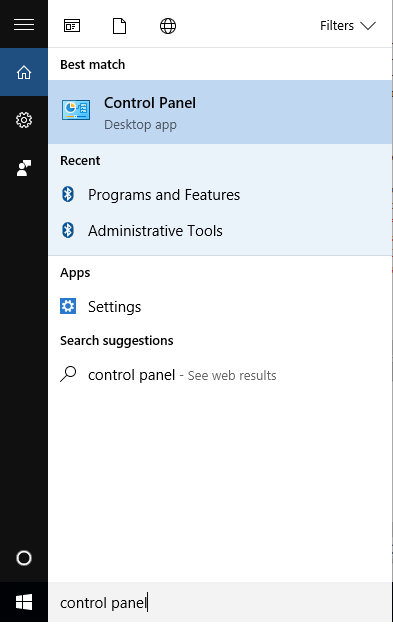
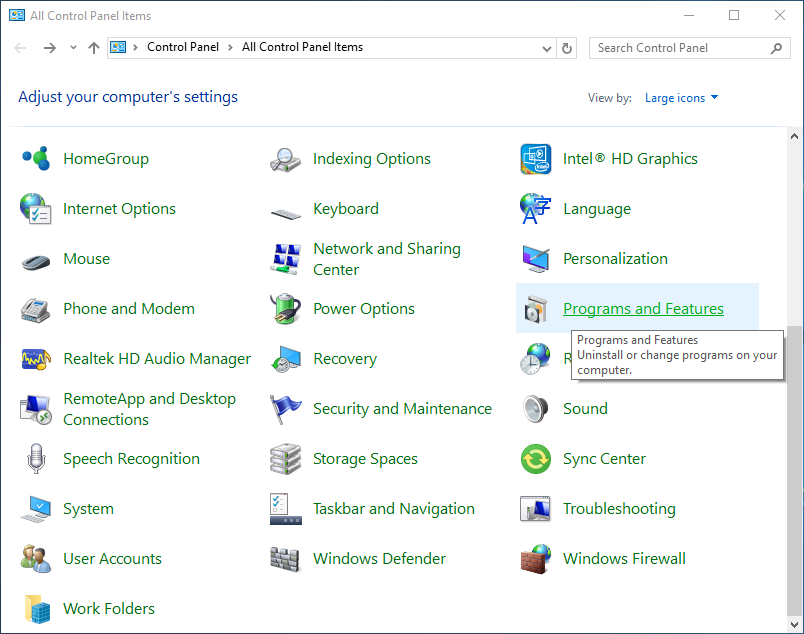
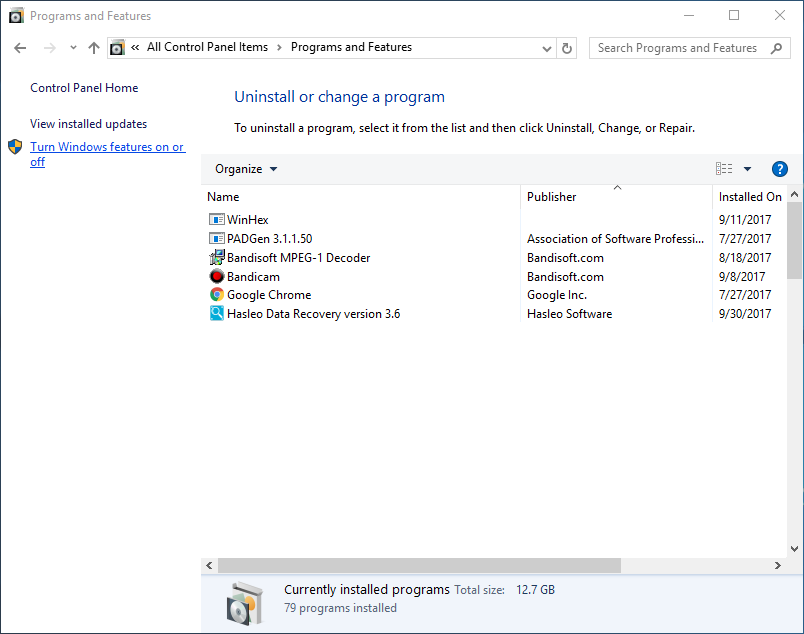
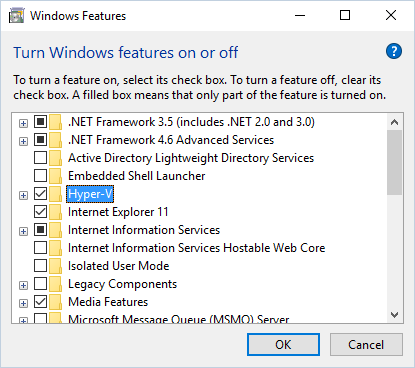
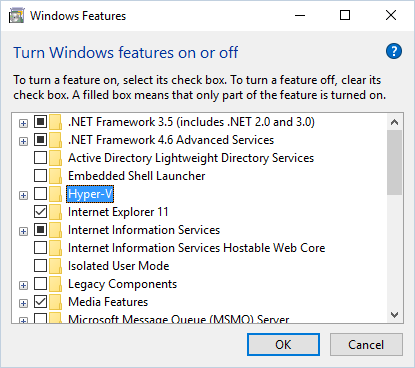
- Para habilitar a função Hyper-V, verifique se todas as opções do Hyper-V estão marcadas e clique em 'OK'.
- Para desabilitar a função Hyper-V, desmarque Hyper-V e clique em 'OK'.
Perguntas frequentes
R: O Hyper-V é a plataforma de virtualização por hardware da Microsoft que permite criar e executar máquinas virtuais no seu computador. Você pode executar vários sistemas operacionais (como Linux e versões mais antigas do Windows) simultaneamente em uma única máquina física, sem que interfiram uns nos outros.
R: O Hyper-V está disponível apenas nas edições Windows 10/8 Pro, Enterprise e Education. Ele não está disponível na edição Windows Home. Você pode verificar sua edição do Windows digitando 'winver' na caixa de diálogo Executar.
R: Sim, o Hyper-V está disponível nas edições Windows 11 Pro, Enterprise e Education. O processo para habilitá-lo ou desabilitá-lo é semelhante ao do Windows 10. O Windows 11 Home não inclui o Hyper-V, mas você pode usar um software de virtualização de terceiros, como o VirtualBox.
R: Quando o Hyper-V está habilitado mas nenhuma máquina virtual está em execução, o impacto no desempenho é mínimo. Ao executar máquinas virtuais, o desempenho depende dos recursos que você atribui a cada VM. O Hyper-V usa um hipervisor tipo 1 que é executado diretamente no hardware, tornando-o mais eficiente que os softwares de virtualização do tipo 2.
R: Não, o Hyper-V e o VirtualBox não podem ser executados simultaneamente no mesmo computador, pois ambos exigem controle exclusivo dos recursos de virtualização do processador. Você deve desabilitar o Hyper-V para usar o VirtualBox, ou usar a virtualização integrada do Hyper-V e converter suas VMs do VirtualBox.
R: Sim, o Windows exige uma reinicialização após habilitar ou desabilitar a função Hyper-V. O sistema solicitará que você reinicie ao confirmar as alterações. Salve qualquer trabalho em aberto antes de prosseguir com a reinicialização.
R: Ao habilitar o Hyper-V, marque todas as opções relacionadas, incluindo Plataforma Hyper-V, Hipervisor Hyper-V e Ferramentas de Gerenciamento. Para funcionalidade completa, habilite também Conexão de Máquina Virtual e Módulo do PowerShell para Hyper-V, se estiverem disponíveis na sua versão do Windows.
R: Depois de habilitar o Hyper-V, você pode criar máquinas virtuais usando o Gerenciador do Hyper-V (pesquise 'Gerenciador do Hyper-V' na pesquisa do Windows). Você também pode usar o PowerShell com comandos como 'New-VM' ou usar a Criar Rápido no Gerenciador do Hyper-V para configurar novas máquinas virtuais com configuração mínima.