

Você está procurando uma ferramenta para criar várias partições em uma unidade flash USB? Este tutorial mostrará como criar várias partições em uma unidade flash USB e apresentará conhecimentos relacionados.
É possível criar várias partições em uma unidade flash USB?
Em sistemas operacionais Windows anteriores ao Windows 10, como Windows 7 e Windows 8, normalmente não conseguimos criar várias partições para unidades flash USB e, mesmo que usemos uma ferramenta de terceiros para criar várias partições em uma unidade flash USB, o Windows consegue reconhecer e usar apenas a primeira partição. Na verdade, nas primeiras versões do Windows 10, essa situação ainda existia, e não me lembro a partir de qual versão do Windows 10 os usuários passaram a poder criar várias partições na unidade flash USB, e essa melhoria acabou sendo herdada pelas versões subsequentes do Windows 10 e pelo Windows 11.
Então, é possível criar várias partições em uma unidade flash USB? A resposta está relacionada ao sistema operacional Windows que você usa: se você estiver usando uma versão mais antiga do Windows 10 ou uma versão do sistema operacional Windows anterior ao Windows 10, a resposta é NÃO; se estiver usando uma versão mais recente do Windows 10 ou o Windows 11, a resposta é SIM.
Como mencionado acima, para a grande maioria dos usuários do Windows 10 e todos os usuários do Windows 11, é possível criar várias partições em uma unidade flash USB, e as etapas específicas serão descritas em detalhes abaixo.
 Observações: Isso destruirá todos os dados na unidade flash USB em que você escolher criar várias partições; recomendamos que você use o Hasleo Backup Suite Free para fazer backup dos dados desta unidade antes de continuar.
Tutorial para criar várias partições em uma unidade flash USB no Windows 10/11.
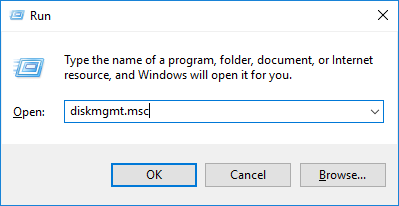
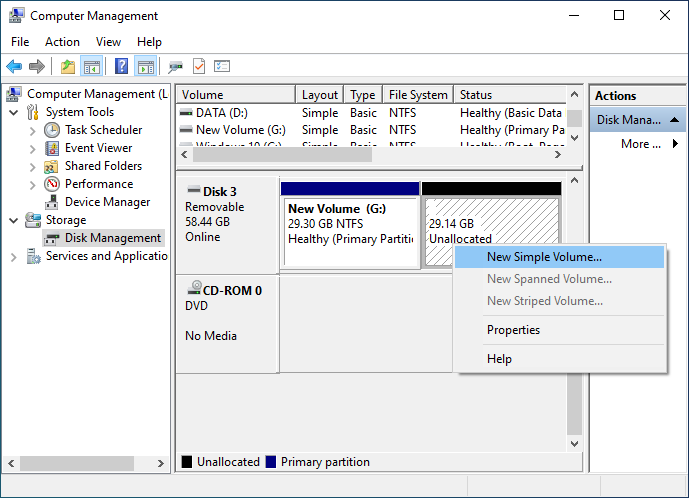
Método 1: pressione as teclas Windows + R para abrir a caixa de diálogo Executar do Windows, digite diskmgmt.msc e pressione Enter para abrir o Gerenciamento de Disco do Windows.
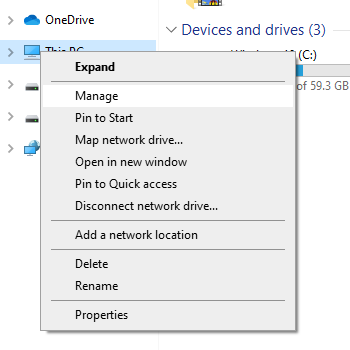
Método 2: abra o Explorador de Arquivos, clique com o botão direito em "Este Computador" e selecione "Gerenciar" no menu pop-up para abrir o Gerenciamento de Disco do Windows.
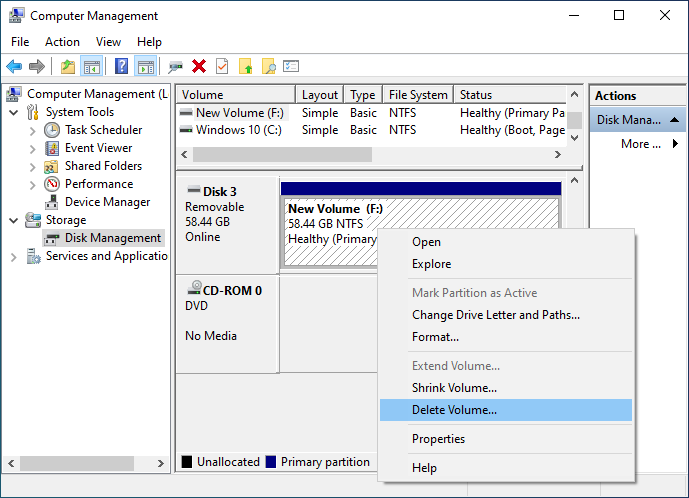
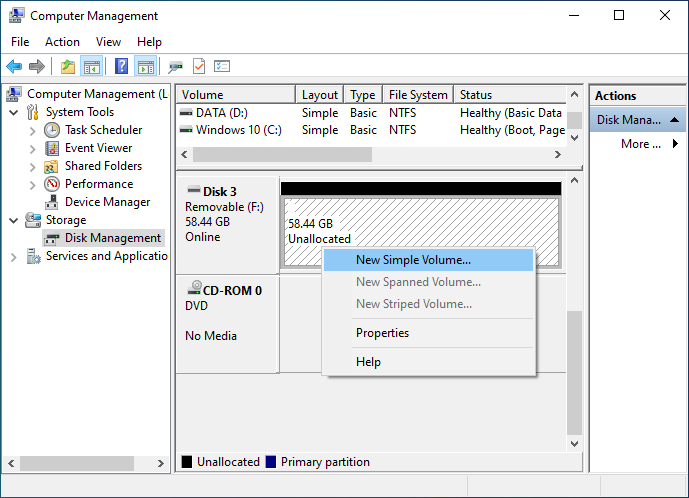
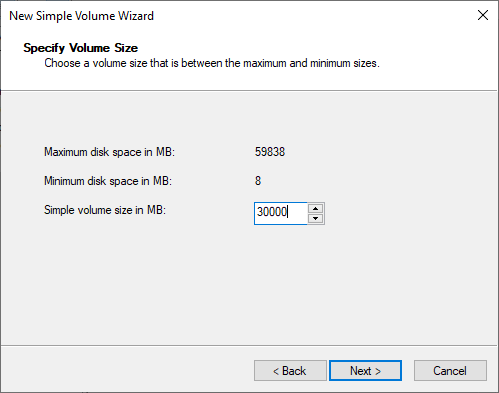
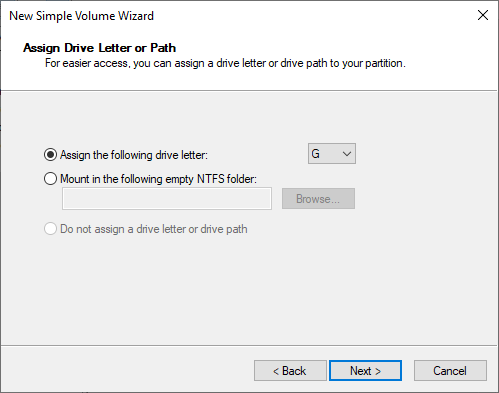
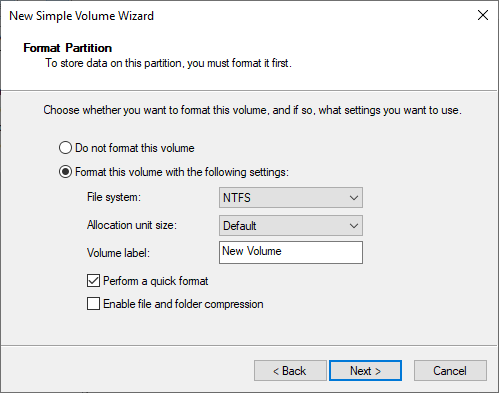
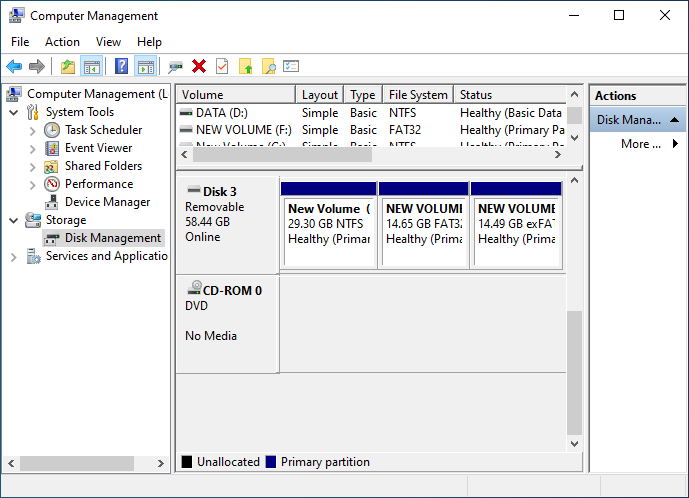
* Se você criar uma partição maior que 32 GB, não poderá formatá-la como FAT/FAT32; portanto, defina o tamanho máximo da partição como 32768 MB para usar o sistema de arquivos FAT/FAT32.
* Se você quiser usar o sistema de arquivos exFAT, defina o tamanho mínimo da partição como 32769 MB.
* Se você acessar a unidade apenas em um computador Windows, recomenda-se escolher o sistema de arquivos NTFS, que é mais seguro que FAT/FAT32 e exFAT.
* Se você precisar acessar a unidade em um computador Mac, recomenda-se escolher o sistema de arquivos FAT/FAT32 ou exFAT, porque o Mac não oferece suporte à gravação de partições NTFS; você deve usar uma ferramenta de terceiros para gravar partições NTFS no Mac.
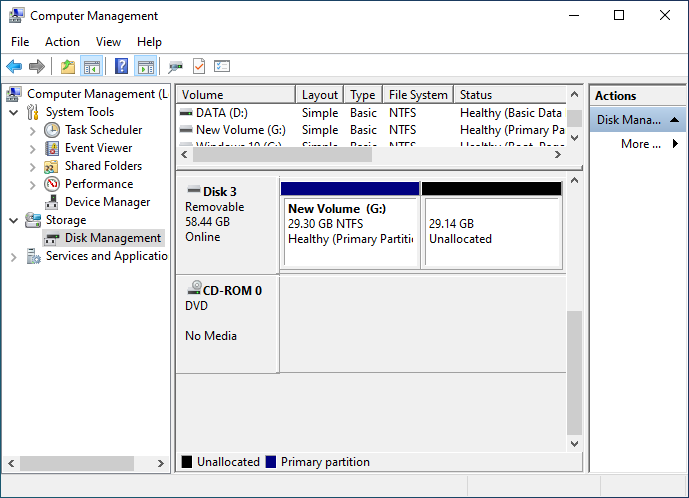
Perguntas frequentes
R: Você pode criar várias partições em uma unidade flash USB, semelhante a um disco rígido normal. O número exato depende do estilo de partição que você usa — o MBR permite até 4 partições primárias (ou 3 primárias + 1 estendida com unidades lógicas), enquanto o GPT oferece suporte a até 128 partições.
R: Não, a visibilidade depende do sistema operacional. Em computadores modernos com Windows 10/11, todas as partições devem ficar visíveis. No entanto, em versões mais antigas do Windows (anteriores ao Windows 10), computadores Mac ou sistemas Linux, apenas a primeira partição pode ficar acessível. Alguns dispositivos, como TVs ou consoles de jogos, também podem reconhecer apenas a primeira partição.
R: Para melhor compatibilidade: use NTFS se você usar a unidade USB apenas em computadores Windows e precisar de arquivos maiores que 4 GB. Use FAT32 se precisar de compatibilidade multiplataforma (Windows, Mac, Linux) mas os arquivos tiverem menos de 4 GB. Use exFAT se precisar de suporte multiplataforma e arquivos maiores que 4 GB. Observação: o FAT32 tem um limite de tamanho de partição de 32 GB ao formatar no Windows.
R: Sim, você pode criptografar partições individuais de uma unidade flash USB usando o BitLocker To Go no Windows 10/11. Cada partição pode ter sua própria senha e proteção. Isso é útil para manter dados confidenciais separados de outros arquivos na mesma unidade USB.
R: Isso geralmente acontece porque: 1) o computador está executando uma versão mais antiga do Windows que não oferece suporte a várias partições, 2) a unidade USB tem um estilo de partição (como MBR) que o sistema não oferece suporte completo, ou 3) o controlador USB do computador oferece suporte apenas a uma única partição. Tente conectar a um computador mais recente com Windows 10/11 para ver todas as partições.
R: Sim, você pode tornar uma unidade flash USB inicializável com várias partições. Por exemplo, você pode ter uma partição com os arquivos de instalação do Windows (FAT32 para inicialização UEFI) e outra partição para armazenar utilitários ou ferramentas de recuperação. No entanto, apenas uma partição deve ser marcada como ativa/inicializável.
Conclusão
Este tutorial detalha como criar várias partições em uma unidade flash USB; você pode ver que é fácil criar várias partições em uma unidade flash USB com o Gerenciamento de Disco integrado do Windows.
Se você tiver arquivos importantes armazenados em sua unidade flash USB, recomendamos criptografar a unidade flash USB com BitLocker para proteger seus dados.