

Existem dois modos de BIOS: o modo Legacy BIOS e o modo UEFI BIOS. Na maioria dos casos, não precisamos saber qual modo de BIOS nosso sistema operacional Windows está usando. Mas, às vezes, precisamos saber qual modo de BIOS o sistema operacional Windows está usando. Este tutorial mostra como verificar se o seu Windows foi inicializado no modo UEFI ou no modo Legacy BIOS.
Como verificar se o Windows foi inicializado no modo UEFI ou Legacy BIOS?
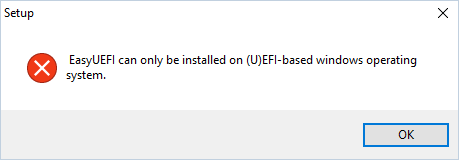
Método 1: Verifique se está no modo UEFI ou Legacy BIOS com o Hasleo EasyUEFI no Windows 7/8/10/11
Método 2: Verifique se está no modo UEFI ou Legacy BIOS em Informações do Sistema no Windows 8/10/11
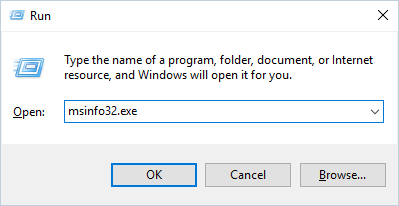
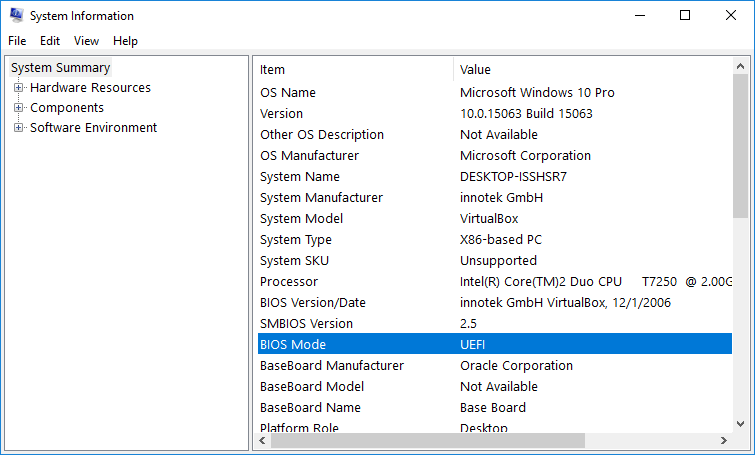
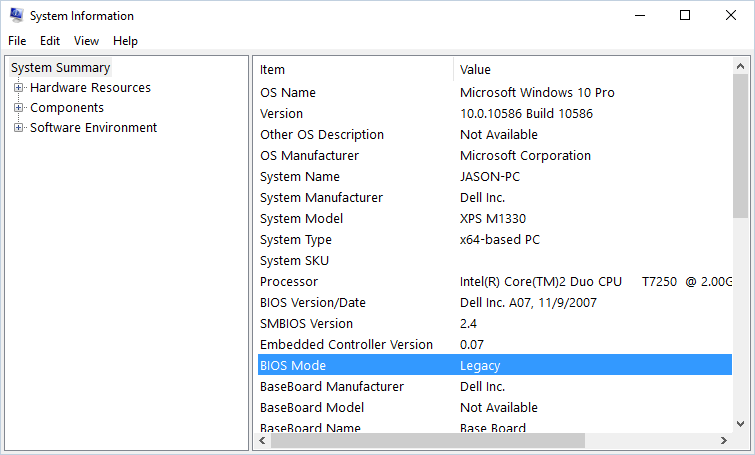
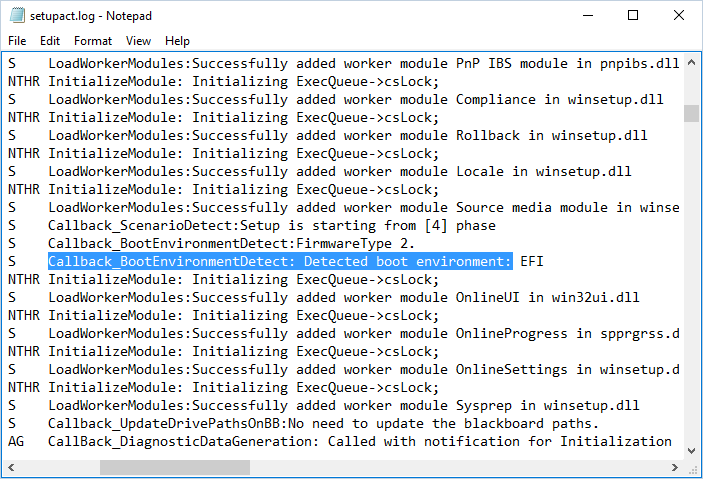
Método 3: Verifique se está no modo UEFI ou Legacy BIOS no setupact.log no Windows 7/8/10/11
Perguntas Frequentes
R: O UEFI (Unified Extensible Firmware Interface) é o substituto moderno do Legacy BIOS, oferecendo tempos de inicialização mais rápidos, suporte a discos rígidos maiores (mais de 2 TB), interface gráfica do usuário e recursos de segurança como o Secure Boot. O Legacy BIOS é o padrão mais antigo, com velocidades de inicialização mais lentas, limitação de unidades de 2 TB e interface baseada em texto.
R: Você pode verificar o modo de inicialização usando três métodos: 1) Use Informações do Sistema (msinfo32.exe) e procure 'Modo BIOS' — ele mostrará 'UEFI' ou 'Legacy'; 2) Tente instalar o Hasleo EasyUEFI — se falhar, o Windows está no modo Legacy; 3) Verifique o arquivo setupact.log em C:\Windows\Panther para 'Detected boot environment'.
R: Sim, você pode alternar do Legacy BIOS para UEFI convertendo seu disco de MBR para GPT e ativando a inicialização UEFI nas configurações da placa-mãe. No entanto, isso exige desativar a inicialização Legacy, ativar o UEFI e garantir que seu disco esteja usando o estilo de partição GPT. Talvez seja necessário reinstalar o Windows para uma conversão limpa.
R: Sim, o Windows 11 exige o modo de inicialização UEFI com o Secure Boot ativado. Ele não pode ser instalado em sistemas que usam o modo Legacy BIOS. Este é um dos requisitos de hardware rígidos do Windows 11, junto com o TPM 2.0.
R: O UEFI oferece vários benefícios: tempos de inicialização e desligamento mais rápidos, suporte a unidades maiores que 2 TB (usando GPT), interface gráfica com suporte a mouse, suporte integrado a rede e drivers, inicialização mais rápida do sistema operacional por meio da inicialização UEFI e segurança aprimorada com o Secure Boot, que impede o carregamento de sistemas operacionais não autorizados.
R: Para verificar o status do Secure Boot, abra Informações do Sistema (msinfo32.exe) e procure 'Estado do Secure Boot'. Ele mostrará 'Ativado', 'Desativado' ou 'Sem suporte'. Você também pode acessar as configurações de UEFI/BIOS durante a inicialização (geralmente pressionando F2, F12 ou Delete) e navegar até a seção Segurança ou Inicialização para ver o status do Secure Boot.
R: Seu computador pode inicializar no modo Legacy se: 1) o UEFI estiver desativado nas configurações da BIOS; 2) seu disco rígido usar o estilo de partição MBR em vez de GPT; 3) a placa-mãe suportar apenas Legacy BIOS (sistemas mais antigos); ou 4) o Windows tiver sido instalado no modo Legacy. Você pode alterar isso nas configurações da BIOS ativando o UEFI e desativando o suporte Legacy.
R: É possível ter vários sistemas operacionais com modos de inicialização diferentes, mas isso requer discos ou partições separados. Você não pode fazer dual boot de Windows UEFI e Windows Legacy no mesmo disco porque eles exigem estilos de partição diferentes (GPT vs MBR). Cada disco só pode usar um modo de inicialização.