

BIOS 모드에는 레거시 BIOS 모드와 UEFI BIOS 모드 두 가지가 있습니다. 대부분의 경우 Windows OS가 어떤 BIOS 모드를 사용하는지 알 필요가 없습니다. 그러나 때로는 Windows OS가 어떤 BIOS 모드를 사용하는지 알아야 할 필요가 있습니다. 이 자습서에서는 Windows가 UEFI 또는 레거시 BIOS 모드로 부팅되었는지 확인하는 방법을 보여 줍니다.
Windows가 UEFI 또는 레거시 BIOS 모드로 부팅되었는지 확인하는 방법은?
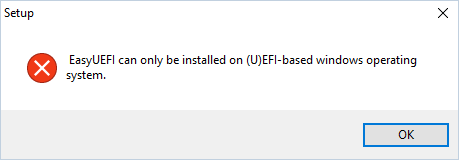
방법 1: Windows 7/8/10/11에서 Hasleo EasyUEFI로 UEFI 또는 레거시 BIOS 모드 확인
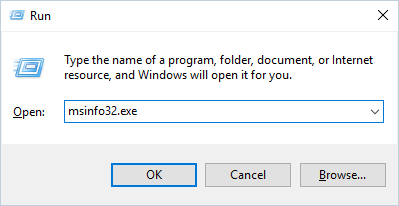
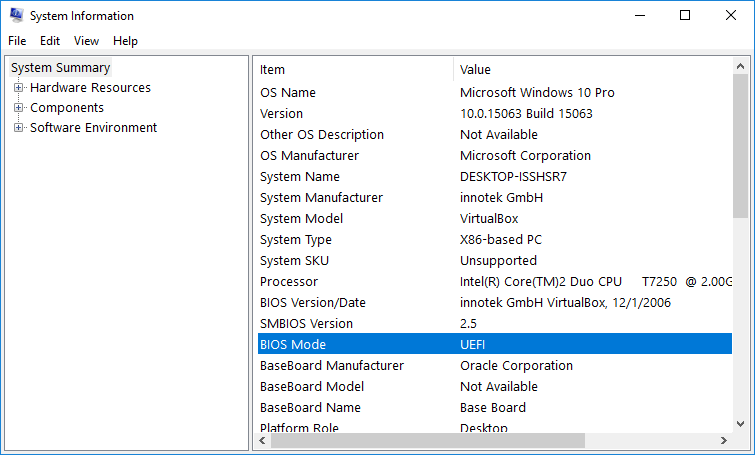
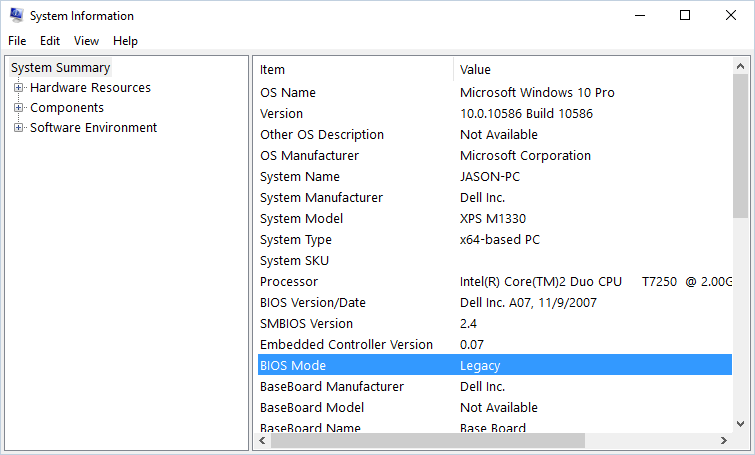
방법 2: Windows 8/10/11의 시스템 정보에서 UEFI 또는 레거시 BIOS 모드 확인
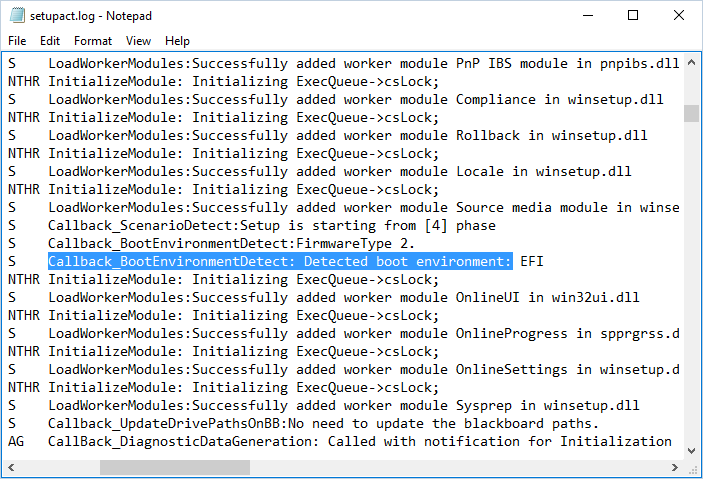
방법 3: Windows 7/8/10/11의 setupact.log에서 UEFI 또는 레거시 BIOS 모드 확인
자주 묻는 질문
A: UEFI(Unified Extensible Firmware Interface)는 레거시 BIOS를 대체하는 최신 방식으로, 더 빠른 부팅 시간, 더 큰 하드 드라이브(2TB 초과) 지원, 그래픽 사용자 인터페이스, 보안 부팅과 같은 보안 기능을 제공합니다. 레거시 BIOS는 부팅 속도가 느리고 2TB 드라이브 제한이 있으며 텍스트 기반 인터페이스를 사용하는 이전 표준입니다.
A: 세 가지 방법으로 부팅 모드를 확인할 수 있습니다. 1) 시스템 정보(msinfo32.exe)를 사용하여 'BIOS 모드'를 확인합니다. 'UEFI' 또는 '레거시'로 표시됩니다. 2) Hasleo EasyUEFI 설치를 시도합니다. 실패하면 Windows가 레거시 모드입니다. 3) C:\Windows\Panther의 setupact.log 파일에서 'Detected boot environment'를 확인합니다.
A: 예. 디스크를 MBR에서 GPT로 변환하고 마더보드 설정에서 UEFI 부팅을 활성화하여 레거시 BIOS에서 UEFI로 전환할 수 있습니다. 그러나 레거시 부팅을 비활성화하고 UEFI를 활성화하며 디스크가 GPT 파티션 스타일을 사용하는지 확인해야 합니다. 깔끔한 변환을 위해 Windows를 다시 설치해야 할 수 있습니다.
A: 예. Windows 11에는 보안 부팅이 활성화된 UEFI 부팅 모드가 필요합니다. 레거시 BIOS 모드를 사용하는 시스템에는 설치할 수 없습니다. 이는 TPM 2.0과 함께 Windows 11의 엄격한 하드웨어 요구 사항 중 하나입니다.
A: UEFI는 여러 가지 이점을 제공합니다. 더 빠른 시작 및 종료 시간, 2TB보다 큰 드라이브(GPT 사용) 지원, 마우스 지원이 있는 그래픽 인터페이스, 기본 제공 네트워킹 및 드라이버 지원, UEFI 부팅을 통한 더 빠른 OS 부팅, 승인되지 않은 운영 체제 로드를 방지하는 보안 부팅을 통한 강화된 보안을 제공합니다.
A: 보안 부팅 상태를 확인하려면 시스템 정보(msinfo32.exe)를 열고 '보안 부팅 상태'를 확인하십시오. '켜짐', '꺼짐' 또는 '지원되지 않음'으로 표시됩니다. 시작 중에 UEFI/BIOS 설정(일반적으로 F2, F12 또는 Delete 키 누름)에 액세스하여 보안 또는 부팅 섹션으로 이동해 보안 부팅 상태를 볼 수도 있습니다.
A: 다음과 같은 경우 컴퓨터가 레거시 모드로 부팅될 수 있습니다. 1) BIOS 설정에서 UEFI가 비활성화된 경우, 2) 하드 드라이브가 GPT가 아닌 MBR 파티션 스타일을 사용하는 경우, 3) 마더보드가 레거시 BIOS만 지원하는 경우(이전 시스템), 4) Windows가 레거시 모드로 설치된 경우. BIOS 설정에서 UEFI를 활성화하고 레거시 지원을 비활성화하여 변경할 수 있습니다.
A: 부팅 모드가 다른 여러 운영 체제를 사용하는 것은 가능하지만 별도의 디스크 또는 파티션이 필요합니다. UEFI Windows와 레거시 Windows는 서로 다른 파티션 스타일(GPT와 MBR)을 필요로 하므로 동일한 디스크에서 이중 부팅할 수 없습니다. 각 디스크는 하나의 부팅 모드만 사용할 수 있습니다.