

파티션 방식에는 GPT 파티션 방식과 MBR 파티션 방식 두 가지가 있습니다. 때로는 디스크를 GPT 파티션 방식에서 MBR 파티션 방식으로 변환해야 합니다. 여기에서 Windows 기본 제공 디스크 관리를 사용하여 Windows에서 GPT 디스크를 MBR 디스크로 변환하는 전체 가이드를 확인할 수 있습니다.
 참고: 이렇게 하면 변환하기 위해 선택한 디스크의 모든 데이터가 삭제됩니다. 계속하기 전에 Hasleo Backup Suite Free를 사용하여 이 드라이브의 데이터를 백업하는 것이 좋습니다.
GPT 디스크를 MBR 디스크로 변환하는 방법은?
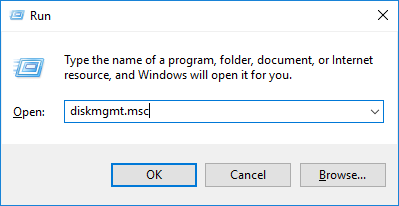
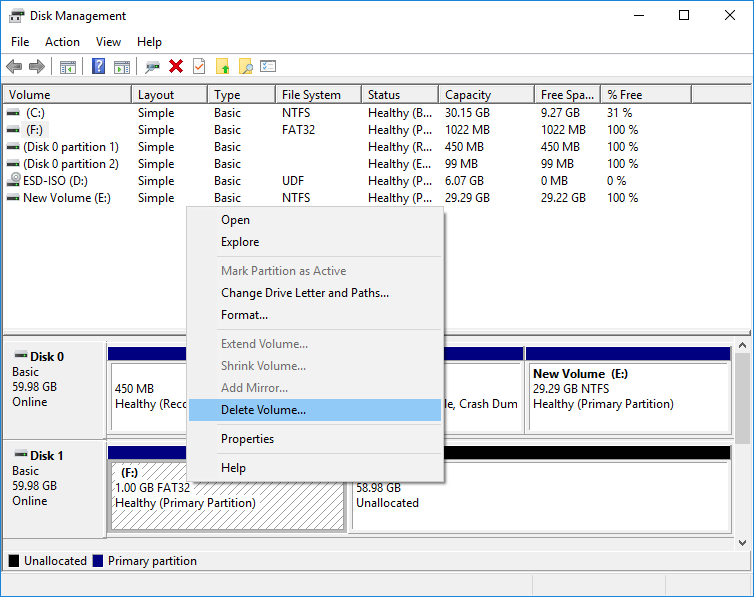
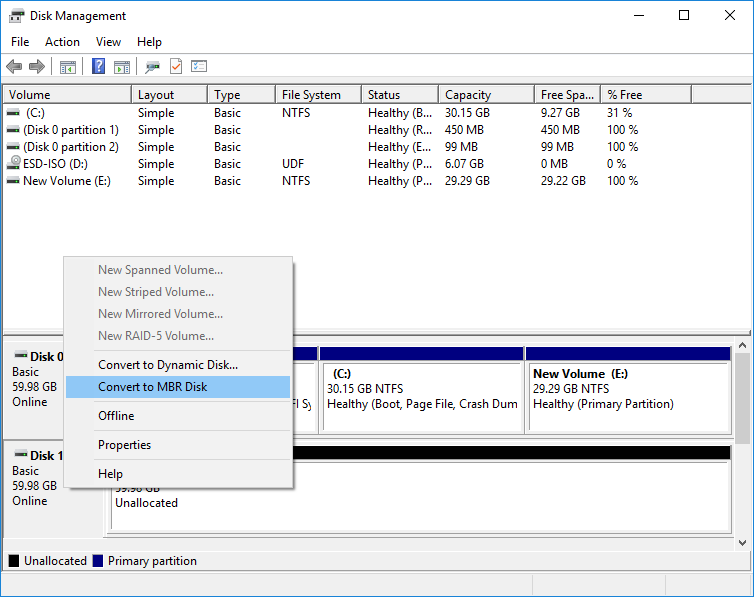
자주 묻는 질문
A: 예. Windows 디스크 관리를 사용하여 GPT를 MBR로 변환하면 디스크의 모든 데이터가 삭제됩니다. 변환을 수행하기 전에 디스크의 모든 파티션을 삭제해야 합니다. 계속하기 전에 Hasleo Backup Suite Free를 사용하여 데이터를 백업할 것을 강력히 권장합니다.
A: 아니요. Windows 디스크 관리는 변환 전에 모든 파티션을 삭제해야 합니다. 그러나 비파괴 변환을 지원하는 타사 파티션 소프트웨어를 사용할 수 있습니다. 또는 디스크 복제 소프트웨어를 사용하여 GPT 디스크를 다른 드라이브에 복제한 다음 대상 디스크를 MBR로 초기화할 수 있습니다.
A: MBR(마스터 부트 레코드)의 최대 디스크 크기 제한은 2TB(테라바이트)입니다. 더 큰 디스크가 있는 경우 MBR로 전체 용량을 사용할 수 없으며 GPT 파티션 스타일을 사용해야 합니다.
A: MBR은 최대 4개의 주 파티션을 지원합니다. 파티션이 4개를 초과해야 하는 경우 그중 하나를 확장 파티션으로 만들고 그 안에 논리 파티션을 만들어야 합니다. 반면 GPT는 기본적으로 최대 128개의 파티션을 지원합니다.
A: 다음과 같은 경우 GPT를 MBR로 변환할 수 있습니다. 1) BIOS(UEFI 아님)만 지원하는 이전 컴퓨터에서 디스크를 사용해야 하는 경우, 2) GPT를 완전히 지원하지 않는 Windows XP와 같은 이전 운영 체제를 설치해야 하는 경우, 3) 특정 디스크 복제 또는 복구 도구가 MBR 디스크에서만 작동하는 경우.
A: 예. 그러나 변환 후 마더보드 설정에서 부팅 모드를 UEFI에서 레거시 BIOS로 변경해야 합니다. UEFI 부팅을 유지한 채 시스템 디스크를 MBR로 변환하면 Windows가 시작되지 않습니다. mbr2gpt 도구를 사용하거나 Windows를 다시 설치해야 할 수 있습니다.
A: 예. 동일한 방법으로 MBR을 다시 GPT로 변환할 수 있습니다. 모든 파티션을 삭제하고 디스크 관리에서 'GPT 디스크로 변환'을 선택하면 됩니다. 그러나 두 변환 모두 디스크의 모든 데이터를 지운다는 점을 기억하십시오.