

Existem dois esquemas de partição: esquema de partição GPT e esquema de partição MBR. Às vezes, queremos converter um disco do esquema de partição GPT para o esquema de partição MBR. Aqui, você encontra o guia completo para converter um disco GPT em disco MBR no Windows usando o Gerenciamento de Disco integrado do Windows.
 Observações: Isso destruirá todos os dados no disco que você escolher converter; recomendamos que você use o Hasleo Backup Suite Free para fazer backup dos dados desta unidade antes de continuar.
Como converter um disco GPT em disco MBR?
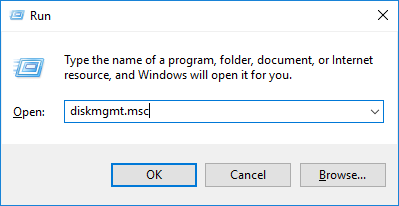
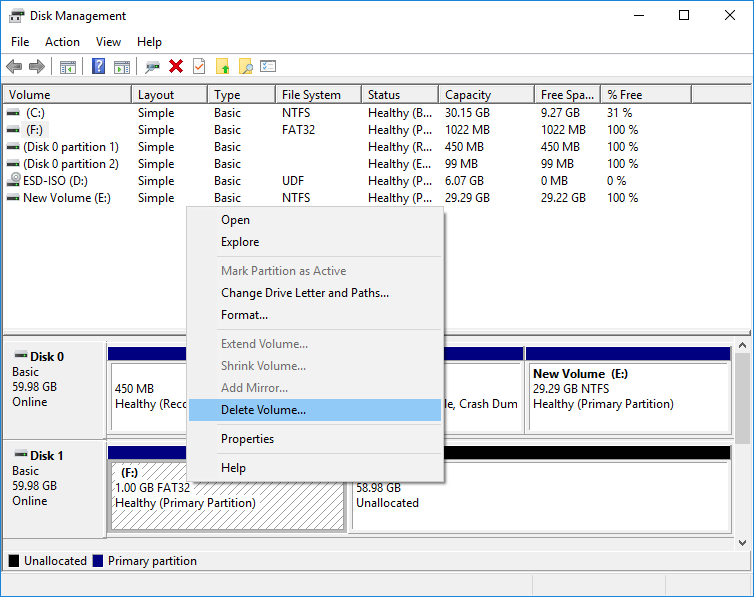
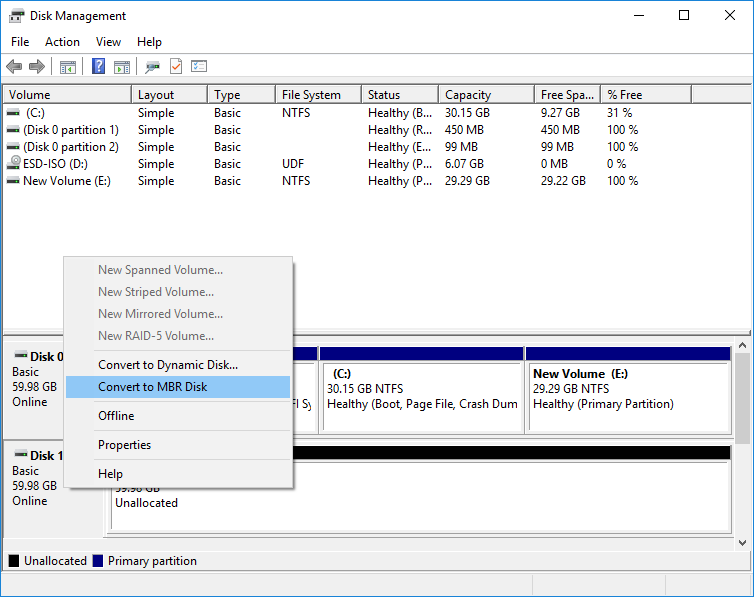
Perguntas frequentes
R: Sim, converter GPT em MBR usando o Gerenciamento de Disco do Windows destruirá todos os dados do disco. Você deve excluir todas as partições do disco antes de realizar a conversão. Recomendamos fortemente fazer backup dos seus dados usando o Hasleo Backup Suite Free antes de continuar.
R: Não, o Gerenciamento de Disco do Windows exige que você exclua todas as partições antes de converter. No entanto, você pode usar um software de partição de terceiros que ofereça suporte à conversão não destrutiva. Como alternativa, você pode clonar o disco GPT para outra unidade usando um software de clonagem de disco e, em seguida, inicializar o disco de destino como MBR.
R: O MBR (Master Boot Record) tem um limite máximo de tamanho de disco de 2 TB (terabytes). Se você tiver um disco maior, não poderá usar toda a capacidade com MBR — será necessário usar o estilo de partição GPT.
R: O MBR oferece suporte a até 4 partições primárias. Se você precisar de mais de 4 partições, deverá transformar uma delas em partição estendida e criar partições lógicas dentro dela. Em contraste, o GPT oferece suporte a até 128 partições por padrão.
R: Você pode converter GPT em MBR se: 1) precisar usar o disco em um computador mais antigo que oferece suporte apenas a BIOS (não UEFI), 2) precisar instalar um sistema operacional mais antigo, como o Windows XP, que não oferece suporte completo a GPT, ou 3) certas ferramentas de clonagem ou recuperação de disco funcionarem apenas com discos MBR.
R: Sim, mas você também deve alterar o modo de inicialização de UEFI para BIOS legado nas configurações da placa-mãe após a conversão. Se você converter o disco do sistema para MBR mantendo a inicialização UEFI, o Windows não iniciará. Talvez seja necessário usar a ferramenta mbr2gpt ou reinstalar o Windows.
R: Sim, você pode converter MBR de volta para GPT usando o mesmo método — exclua todas as partições e selecione 'Converter em disco GPT' no Gerenciamento de Disco. No entanto, lembre-se de que ambas as conversões apagarão todos os dados do disco.