

하드 디스크 스타일에는 MBR과 GPT 두 가지가 있습니다. 대부분의 경우 디스크가 사용하는 파티션 방식(MBR 또는 GPT)을 알 필요가 없습니다. 그러나 때로는 일부 전문 도구에서 필요한 파티션 방식을 지정해야 합니다. 이 경우 디스크가 사용하는 파티션 방식을 확인해야 합니다. 이 자습서에서는 Windows 기본 제공 디스크 관리를 사용하여 디스크가 사용하는 파티션 방식을 확인하는 방법을 보여 줍니다.
내 디스크가 MBR인지 GPT인지 확인하는 방법은?
자주 묻는 질문
A: MBR(마스터 부트 레코드)은 2TB 저장 공간 제한이 있고 주 파티션 4개만 지원하는 이전 파티션 스타일입니다. GPT(GUID 파티션 테이블)는 2TB보다 큰 드라이브와 최대 128개 파티션을 지원하는 최신 표준입니다. GPT는 또한 더 나은 데이터 무결성을 위한 CRC 체크섬을 포함하고 파티션 정보를 중복 저장합니다.
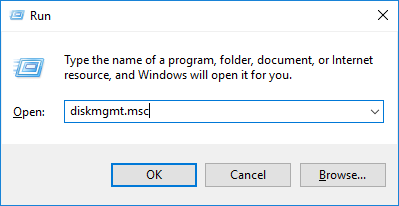
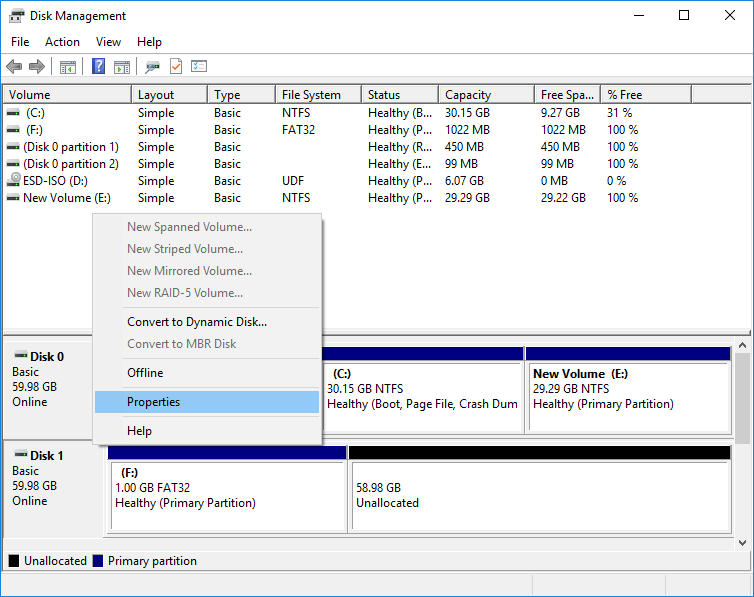
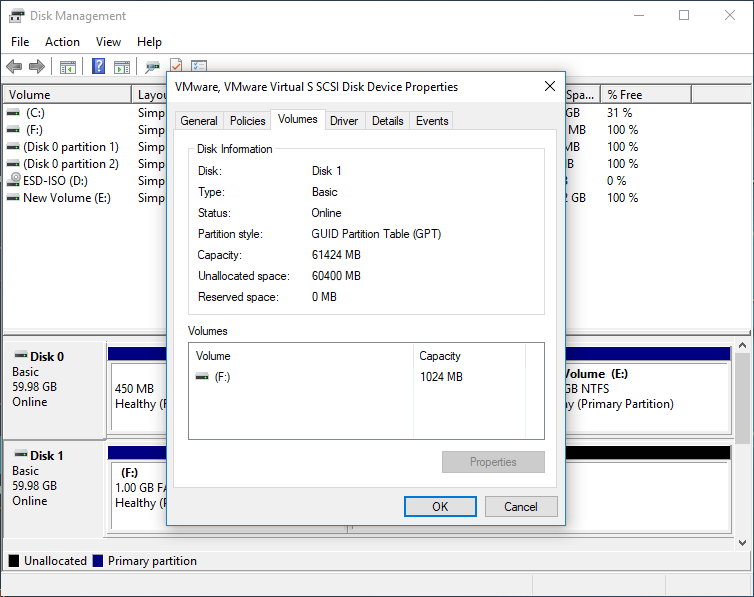
A: 디스크 관리(diskmgmt.msc)를 열고 확인할 디스크를 마우스 오른쪽 단추로 클릭하고 속성을 선택한 다음 볼륨 탭으로 이동하여 '파티션 스타일'을 확인하십시오. '마스터 부트 레코드(MBR)' 또는 'GUID 파티션 테이블(GPT)'이 표시됩니다.
A: Windows 기본 제공 도구 또는 타사 파티션 소프트웨어를 사용하여 데이터 손실 없이 MBR을 GPT로 변환할 수 있습니다. 그러나 일부 방법은 기존 파티션을 먼저 삭제해야 합니다. Windows는 데이터 디스크의 현재 위치 변환을 위한 'mbr2gpt.exe' 도구를 제공하거나 Hasleo Backup Suite와 같은 파티션 관리 소프트웨어를 사용할 수 있습니다.
A: Windows 11에는 UEFI 펌웨어가 필요하며, 일반적으로 GPT 파티션 스타일과 함께 작동합니다. 기술적으로 MBR에 Windows 11을 설치할 수는 있지만, 더 나은 하드웨어 호환성과 더 큰 드라이브 지원을 위해 GPT가 권장되는 더 현대적인 선택입니다.
A: GPT는 여러 가지 이점을 제공합니다. 2TB보다 큰 드라이브(최대 256TB) 지원, 거의 무제한 파티션 허용(기본 128개), 데이터 무결성을 위한 CRC 보호 포함, 복구를 위한 파티션 테이블 중복 저장, UEFI 펌웨어와 원활하게 작동하여 더 빠른 부팅 시간을 제공합니다.
A: 예. 한 컴퓨터에 파티션 스타일이 다른 여러 디스크가 있을 수 있습니다. MBR 및 GPT 디스크가 같은 시스템에 공존할 수 있습니다. 그러나 각 디스크는 하나의 파티션 스타일만 사용할 수 있으며 MBR과 GPT의 하이브리드가 될 수 없습니다.
A: 일상적인 사용에서 MBR과 GPT 간에 유의미한 성능 차이는 없습니다. 파티션 스타일은 읽기/쓰기 속도보다는 저장 용량 제한과 파티션 수에 주로 영향을 줍니다. 그러나 UEFI 부팅을 사용하는 GPT는 MBR을 사용하는 레거시 BIOS에 비해 더 빠른 시작 시간을 제공합니다.
A: 이는 일반적인 MBR 제한 문제입니다. MBR은 최대 2TB의 디스크만 지원하므로 3TB 드라이브를 MBR로 초기화하면 2TB의 사용 가능한 공간만 표시됩니다. 전체 용량을 사용하려면 디스크를 훨씬 큰 드라이브를 지원하는 GPT 파티션 스타일로 변환해야 합니다.