

適用於 Windows 的最佳 iSunshare BitLocker Genius 替代品!
iSunshare BitLocker Genius for Windows 是一款幫助在 Windows 專業版和企業版中使用 BitLocker 加密磁碟機的軟體。但是,它無法在 Windows 家庭版中工作,因為它只是調用 Windows 內建的 BitLocker 功能來執行其功能。此外,它是付費軟體——使用任何功能都需要購買授權。
iSunshare BitLocker Genius 的最佳替代品
如果你正在尋找 iSunshare BitLocker Genius for Windows 的替代品,我們推薦試用 Hasleo BitLocker Anywhere for Windows。它提供更強大的功能,並與所有 Windows 版本完全相容,讓你可以在任何 Windows 版本中使用 BitLocker 加密磁碟機、解密 BitLocker 加密磁碟機、修改 BitLocker 加密磁碟機密碼,以及導出 BitLocker 恢復密鑰和啟動密鑰。
如何使用最佳 iSunshare BitLocker Genius for Windows 替代品——Hasleo BitLocker Anywhere for Windows 在 Windows 中加密磁碟機。
步驟 1. 下載並安裝 Hasleo BitLocker Anywhere。
步驟 2. 啟動 Hasleo BitLocker Anywhere,以滑鼠右鍵按一下要加密的磁碟機代號,然後按一下「開啟 BitLocker」。
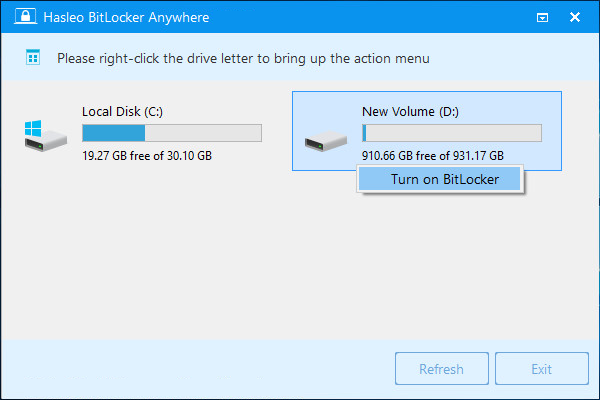
步驟 3. 在此步驟中需要為加密磁碟機設定密碼,輸入密碼後按一下「下一步」。建議使用由大小寫字母、數字、空格和特殊符號組合而成的密碼。加密完成後,即可使用該密碼存取磁碟機。

步驟 4. 備份 BitLocker 恢復密鑰,然後按一下「下一步」繼續。可以將恢復密鑰儲存為檔案或列印一份。請注意,任何人都可以使用恢復密鑰存取該磁碟機,即使不知道上一步設定的密碼,因此請勿洩露給他人。

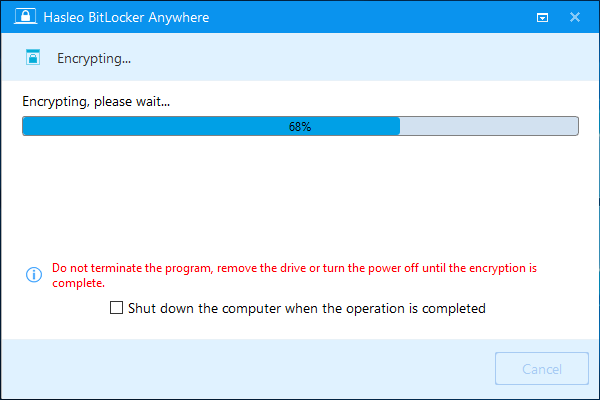
步驟 5. Hasleo BitLocker Anywhere 將使用 BitLocker 磁碟機加密對所選磁碟機進行加密。加密過程可能較長時間,具體取決於磁碟機大小,請耐心等待。如果不想等到操作完成,可以選擇「操作完成後關閉計算機」選項,勾選即可啟用。
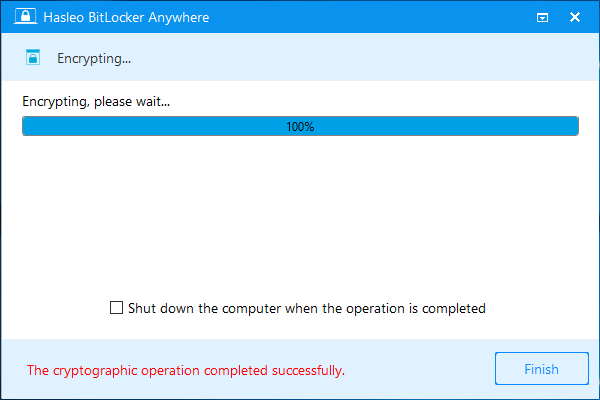
步驟 6. 加密完成後,按一下「完成」按鈕關閉視窗。
總結
作為全球首個面向 Windows 家庭版的 BitLocker 解決方案,Hasleo BitLocker Anywhere for Windows 比 iSunshare BitLocker Genius for Windows 功能更強大,並且與所有 Windows 版本完全相容,因此是 iSunshare BitLocker Genius for Windows 的最佳替代品。
如果需要從 BitLocker 加密磁碟機中恢復丟失的檔案,建議嘗試專業的 BitLocker 資料恢復軟體 Hasleo BitLocker Data Recovery。
常見問題解答
A: 不能。iSunshare BitLocker Genius 僅適用於 Windows 專業版和企業版。它不支援 Windows 家庭版,因為它只是調用 Windows 內建的 BitLocker 功能,而家庭版並不提供該功能。
A: 不能。iSunshare BitLocker Genius 是付費軟體,使用任何功能都需要購買授權。
A: Hasleo BitLocker Anywhere 是最佳替代品。它支援包括家庭版在內的所有 Windows 版本,並提供更強大的功能,包括磁碟機加密、解密、修改密碼和導出恢復密鑰。
A: 可以。Hasleo BitLocker Anywhere 專為 Windows 家庭版及其他不原生支援 BitLocker 的版本設計,適用於包括 11/10/8.1/8/7 家庭版、專業版和企業版在內的所有 Windows 版本。
A: 加密時間取決於磁碟機大小。資料更多的大容量磁碟機需要更長時間。你可以選擇加密完成後自動關機。
A: 可以。你可以使用 Hasleo BitLocker Anywhere 解密磁碟機。只需以滑鼠右鍵按一下加密磁碟機並選擇「關閉 BitLocker」即可移除加密。
A: 如果忘記密碼,可以使用 BitLocker 恢復密鑰(48 位數字代碼)解鎖磁碟機。首次啟用 BitLocker 時務必備份恢復密鑰。