

Die beste Alternative zu iSunshare BitLocker Genius für Windows!
iSunshare BitLocker Genius for Windows ist Software, die hilft, Laufwerke mit BitLocker in den Editionen Windows Professional und Enterprise zu verschlüsseln. Sie funktioniert jedoch nicht mit der Windows Home Edition, da sie lediglich die in Windows integrierte BitLocker-Funktion aufruft, um ihre Aufgaben auszuführen. Darüber hinaus ist sie kostenpflichtige Software - Sie müssen eine Lizenz erwerben, um eine ihrer Funktionen zu nutzen.
Beste Alternative zu iSunshare BitLocker Genius
Wenn Sie nach einer Alternative zu iSunshare BitLocker Genius for Windows suchen, empfehlen wir, Hasleo BitLocker Anywhere For Windows auszuprobieren. Es bietet leistungsfähigere Funktionen und vollständige Kompatibilität mit allen Windows-Versionen, sodass Sie Laufwerke mit BitLocker verschlüsseln, BitLocker-verschlüsselte Laufwerke entschlüsseln, Kennwörter für BitLocker-verschlüsselte Laufwerke ändern und BitLocker-Wiederherstellungsschlüssel und Startschlüssel exportieren können - in jeder Windows-Edition.
Wie Sie Laufwerke unter Windows mit der besten Alternative zu iSunshare BitLocker Genius For Windows verschlüsseln - Hasleo BitLocker Anywhere For Windows.
Schritt 1: Laden Sie Hasleo BitLocker Anywhere herunter und installieren Sie es.
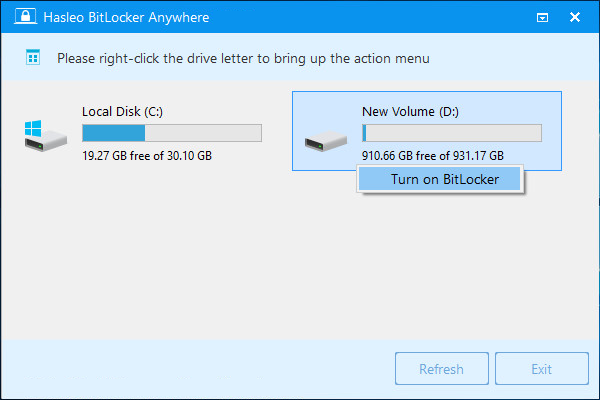
Schritt 2. Starten Sie Hasleo BitLocker Anywhere, klicken Sie mit der rechten Maustaste auf den Laufwerkbuchstaben, den Sie verschlüsseln möchten, und dann auf „BitLocker einschalten“.
Schritt 3: In diesem Schritt geben Sie ein Passwort zum Verschlüsseln des Laufwerks an, geben das Passwort ein und klicken auf „Weiter“. Wählen Sie ein Passwort aus einer Kombination von Groß- und Kleinbuchstaben, Zahlen, Leerzeichen und Sonderzeichen. Nach Abschluss der Verschlüsselung können Sie das Laufwerk mit diesem Passwort nutzen.

Schritt 4: Sichern Sie den BitLocker-Wiederherstellungsschlüssel und klicken Sie auf „Weiter“. Sie können den Schlüssel in einer Datei speichern oder eine Kopie ausdrucken. Beachten Sie, dass jeder mit dem Wiederherstellungsschlüssel auf das Laufwerk zugreifen kann, auch ohne das im vorherigen Schritt eingegebene Passwort zu kennen – geben Sie ihn daher nicht an Dritte weiter.

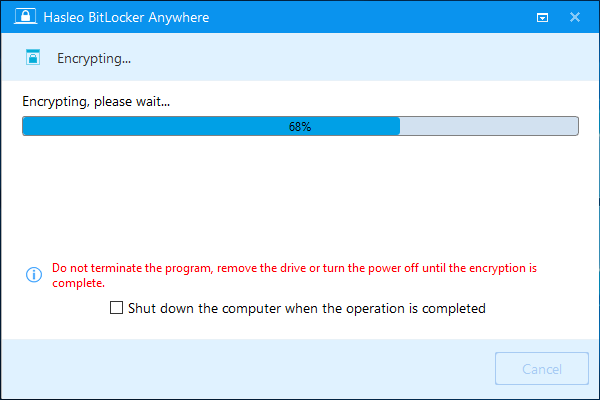
Schritt 5. Hasleo BitLocker Anywhere verschlüsselt nun das ausgewählte Laufwerk mit der BitLocker-Laufwerkverschlüsselung. Der Verschlüsselungsvorgang kann je nach Größe des Laufwerks lange dauern, bitte haben Sie Geduld. Wenn Sie nicht auf den Abschluss des Vorgangs warten möchten, können Sie die Option „Computer nach Abschluss des Vorgangs herunterfahren“ auswählen. Aktivieren Sie einfach das Kontrollkästchen, um sie zu aktivieren.
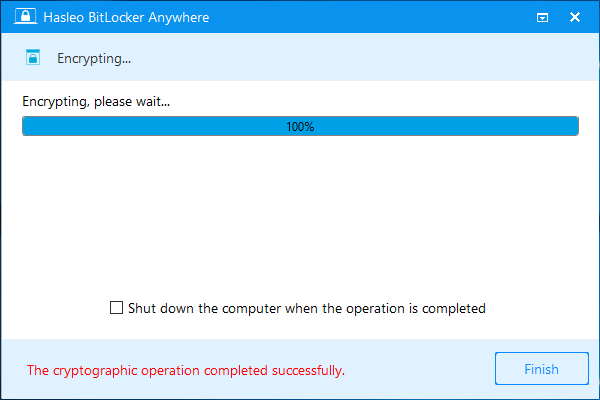
Schritt 6: Klicken Sie nach Abschluss der Verschlüsselung auf die Schaltfläche „Fertig stellen“, um das Fenster zu schließen.
Fazit
Als weltweit erste BitLocker-Lösung für Windows Home bietet Hasleo BitLocker Anywhere for Windows leistungsfähigere Funktionen als iSunshare BitLocker Genius for Windows und ist vollständig mit allen Windows-Versionen kompatibel, sodass es die beste Alternative zu iSunshare BitLocker Genius for Windows ist.
Wenn Sie verlorene Dateien aus einem BitLocker-verschlüsselten Laufwerk wiederherstellen möchten, empfehlen wir die professionelle BitLocker-Datenrettungs-Software Hasleo BitLocker Data Recovery.
Häufig gestellte Fragen (FAQ)
A: Nein, iSunshare BitLocker Genius funktioniert nur mit den Editionen Windows Professional und Enterprise. Es unterstützt die Windows Home Edition nicht, da es lediglich die in Windows integrierte BitLocker-Funktion aufruft, die in Home-Editionen nicht verfügbar ist.
A: Nein, iSunshare BitLocker Genius ist kostenpflichtige Software. Sie müssen eine Lizenz erwerben, um eine ihrer Funktionen zu nutzen.
A: Hasleo BitLocker Anywhere ist die beste Alternative. Es unterstützt alle Windows-Editionen, einschließlich Home, und bietet leistungsfähigere Funktionen, darunter Laufwerkverschlüsselung, Entschlüsselung, Kennwortänderung und Export des Wiederherstellungsschlüssels.
A: Ja, Hasleo BitLocker Anywhere wurde speziell für Windows Home und andere Editionen entwickelt, die BitLocker nicht nativ unterstützen. Es funktioniert mit allen Windows-Versionen, einschließlich 11/10/8.1/8/7 Home, Professional und Enterprise.
A: Die Verschlüsselungszeit hängt von der Größe des Laufwerks ab. Größere Laufwerke mit mehr Daten dauern länger. Sie können die Option wählen, den Computer nach Abschluss der Verschlüsselung herunterzufahren.
A: Ja, Sie können das Laufwerk mit Hasleo BitLocker Anywhere entschlüsseln. Klicken Sie einfach mit der rechten Maustaste auf das verschlüsselte Laufwerk und wählen Sie „BitLocker ausschalten“, um die Verschlüsselung zu entfernen.
A: Wenn Sie Ihr Kennwort vergessen, können Sie den BitLocker-Wiederherstellungsschlüssel (einen 48-stelligen Code) verwenden, um das Laufwerk zu entsperren. Es ist entscheidend, den Wiederherstellungsschlüssel zu sichern, wenn Sie BitLocker erstmals aktivieren.