

Windows 向け iSunshare BitLocker Genius の最良の代替ツール!
iSunshare BitLocker Genius for Windows は、Windows Professional および Enterprise エディションで BitLocker を使用してドライブを暗号化するソフトウェアです。ただし、Windows 標準の BitLocker 機能を呼び出して動作するだけであるため、Windows Home エディションでは機能しません。さらに、有料ソフトウェアであり、すべての機能を使用するにはライセンスを購入する必要があります。
iSunshare BitLocker Genius の最良の代替ツール
iSunshare BitLocker Genius for Windows の代替を探しているなら、Hasleo BitLocker Anywhere for Windows をお試しください。より強力な機能を備え、すべての Windows バージョンと完全に互換性があり、どの Windows エディションでも BitLocker によるドライブ暗号化、BitLocker 暗号化ドライブの復号化、パスワード変更、BitLocker 回復キーとスタートアップキーのエクスポートが可能です。
最良の iSunshare BitLocker Genius for Windows 代替ツール、Hasleo BitLocker Anywhere for Windows を使用して Windows でドライブを暗号化する方法。
ステップ 1. Hasleo BitLocker Anywhere をダウンロードしてインストールします。
ステップ 2. Hasleo BitLocker Anywhere を起動し、暗号化するドライブ文字を右クリックして「BitLocker をオンにする」をクリックします。
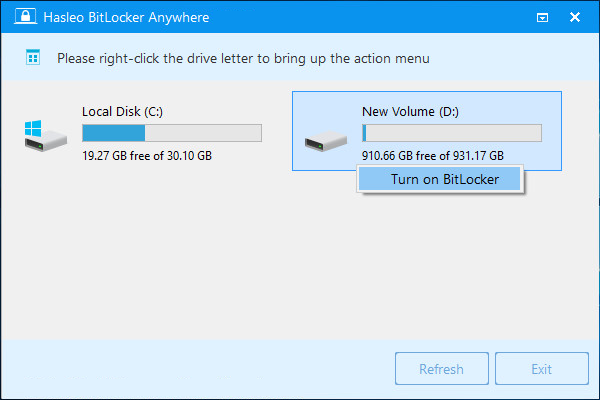
ステップ 3. この手順では、ドライブを暗号化するためのパスワードを指定します。パスワードを入力して「次へ」をクリックします。大文字、小文字、数字、スペース、特殊記号を組み合わせたパスワードを選択してください。暗号化が完了すると、このパスワードでドライブにアクセスできます。

ステップ 4. BitLocker 回復キーをバックアップし、「次へ」をクリックして続行します。回復キーをファイルに保存するか印刷できます。回復キーを知っていれば、前の手順で入力したパスワードを知らなくても誰でもドライブにアクセスできるため、他人に公開しないでください。

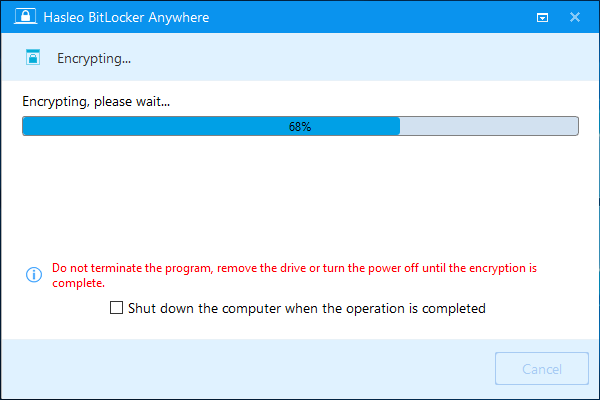
ステップ 5. Hasleo BitLocker Anywhere は BitLocker ドライブ暗号化を使用して選択したドライブを暗号化します。暗号化にはドライブのサイズによって長い時間がかかる場合がありますので、しばらくお待ちください。操作の完了を待ちたくない場合は、「操作完了時にコンピューターをシャットダウンする」オプションを選択できます。チェックボックスをオンにするだけです。
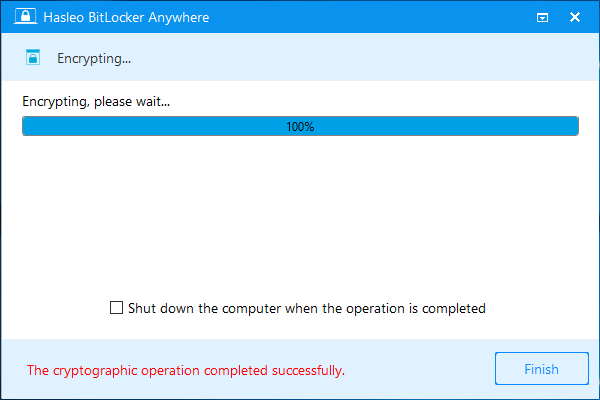
ステップ 6. 暗号化が完了したら、「完了」ボタンをクリックしてウィンドウを閉じます。
まとめ
Windows Home 向けの世界初の BitLocker ソリューションとして、Hasleo BitLocker Anywhere for Windows は iSunshare BitLocker Genius for Windows よりも強力な機能を備え、すべての Windows バージョンと完全に互換性があるため、iSunshare BitLocker Genius for Windows の最良の代替ツールです。
BitLocker 暗号化ドライブから失われたファイルを復元する必要がある場合は、専門的な BitLocker データ復元ソフトウェア Hasleo BitLocker Data Recovery をお試しください。
よくある質問
A: いいえ、iSunshare BitLocker Genius は Windows Professional および Enterprise エディションでのみ動作します。Windows 標準の BitLocker 機能を呼び出すだけであり、Home エディションではその機能が利用できないため、Windows Home エディションはサポートされません。
A: いいえ、iSunshare BitLocker Genius は有料ソフトウェアです。すべての機能を使用するにはライセンスを購入する必要があります。
A: Hasleo BitLocker Anywhere が最良の代替ツールです。Home を含むすべての Windows エディションをサポートし、ドライブの暗号化、復号化、パスワード変更、回復キーのエクスポートなど、より強力な機能を提供します。
A: はい、Hasleo BitLocker Anywhere は Windows Home および BitLocker を標準でサポートしない他のエディション向けに特別に設計されています。11/10/8.1/8/7 の Home、Professional、Enterprise を含むすべての Windows バージョンで動作します。
A: 暗号化時間はドライブのサイズによって異なります。データの多い大きなドライブほど時間がかかります。暗号化完了時にコンピューターをシャットダウンするオプションを選択できます。
A: はい、Hasleo BitLocker Anywhere を使用してドライブを復号化できます。暗号化されたドライブを右クリックし、「BitLocker をオフにする」を選択して暗号化を解除します。
A: パスワードを忘れた場合は、BitLocker 回復キー(48 桁のコード)を使用してドライブをロック解除できます。BitLocker を初めて有効にするときに回復キーをバックアップすることが重要です。