

購買軟體後,您會收到一封包含授權金鑰的電子郵件。註冊流程的下一步就是授權這套軟體。
註冊步驟
1. 下載並安裝 Hasleo BitLocker Anywhere For Linux 免費版/試用版。
2. 啟動 Hasleo BitLocker Anywhere For Linux,然後點選  >「註冊...」。
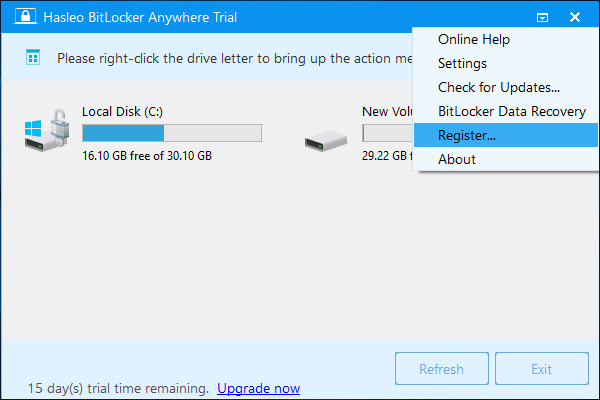
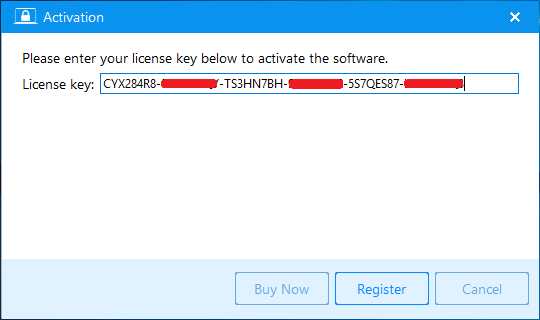
3. 在啟用視窗中輸入您的授權金鑰,然後按一下「註冊」按鈕。
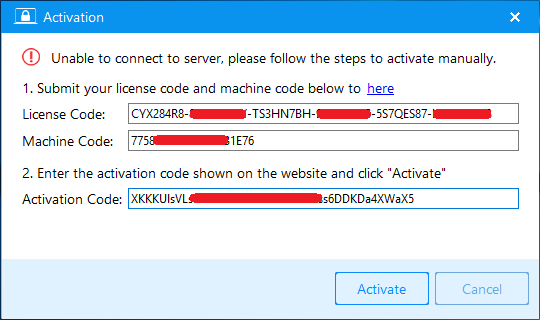
4. 如果電腦無法連線到網際網路,會出現另一個離線啟用視窗,要求您輸入離線啟用碼。請記下視窗中列出的授權金鑰與機器碼,並找另一台可連線網際網路的電腦,前往 Hasleo 離線啟用頁面 產生所需的啟用碼,然後在視窗中輸入啟用碼並按一下「啟用」按鈕,即可啟用軟體。
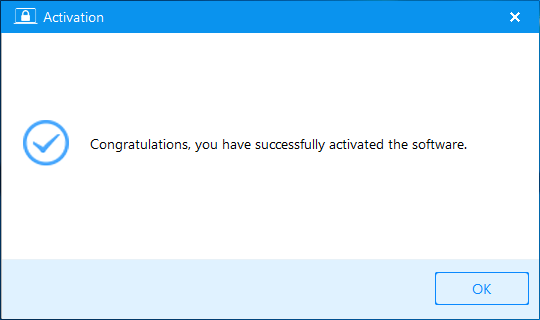
5. 按一下「確定」按鈕關閉啟用視窗。
如果您在註冊時遇到問題,請透過以下信箱聯絡我們的技術支援:[email protected]。請在郵件中附上您的電子郵件地址、授權金鑰或訂單編號。
常見問題解答
A: 購買 Hasleo BitLocker Anywhere For Linux 後,您會收到一封包含授權金鑰的電子郵件。請檢查收件匣與垃圾郵件資料夾,確認是否收到來自 Hasleo 的郵件。
A: 啟動軟體,點選選單圖示 >「註冊...」,在啟用視窗中輸入您的授權金鑰,然後按一下「註冊」按鈕。
A: 如果電腦沒有網際網路連線,會出現離線啟用視窗。請記下授權金鑰與機器碼,然後在另一台可連線網際網路的電腦上前往 Hasleo 離線啟用頁面,產生啟用碼。
A: 在離線啟用視窗中,記下您的授權金鑰與機器碼。在另一台電腦上前往 Hasleo 離線啟用頁面產生啟用碼,然後輸入該啟用碼並按一下「啟用」。
A: 授權條款會依購買類型而有所不同。關於您的授權金鑰可啟用多少台電腦,請查閱授權合約或您收到的電子郵件。
A: 如果啟用失敗,請寄電子郵件至 [email protected] 聯絡技術支援。請在郵件中附上您的電子郵件地址、授權金鑰或訂單編號。
A: 有的,您可以下載並安裝 Hasleo BitLocker Anywhere For Linux 免費版/試用版,在購買前先測試軟體功能。
A: 啟用成功後會出現確認訊息。按一下「確定」關閉啟用視窗,軟體即已完整啟用,不再有任何功能限制。