

ソフトウェアを購入すると、ライセンス コードを含むメールが届きます。登録手続きの次のステップは、ソフトウェアの認証です。
登録の手順
1. Hasleo BitLocker Anywhere For Linux の無料版/体験版をダウンロードしてインストールします。
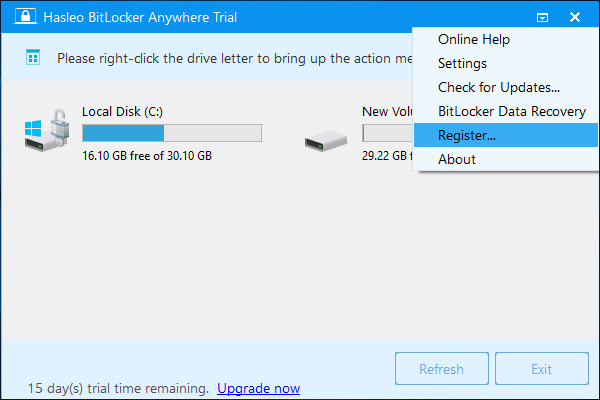
2. Hasleo BitLocker Anywhere For Linux を起動し、 > 「登録...」をクリックします。
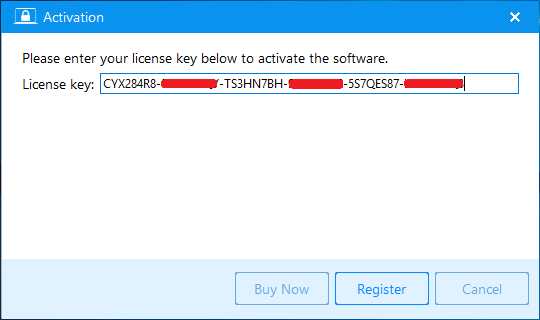
3. アクティベーション ウィンドウにライセンス コードを入力し、「登録」ボタンをクリックします。
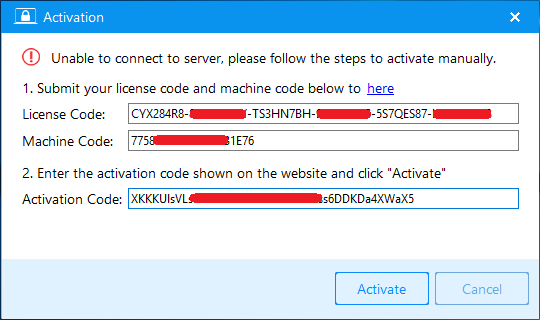
4. コンピューターでインターネット接続が利用できない場合は、別のオフライン アクティベーション ウィンドウが表示され、オフライン アクティベーション コードの入力が求められます。ウィンドウに表示されるライセンス コードとマシン コードを保存し、インターネットに接続された別のコンピューターで Hasleo オフライン アクティベーション ページ にアクセスして必要なアクティベーション コードを生成し、そのアクティベーション コードをウィンドウに入力して「アクティブ化」ボタンをクリックすると、ソフトウェアをアクティブ化できます。
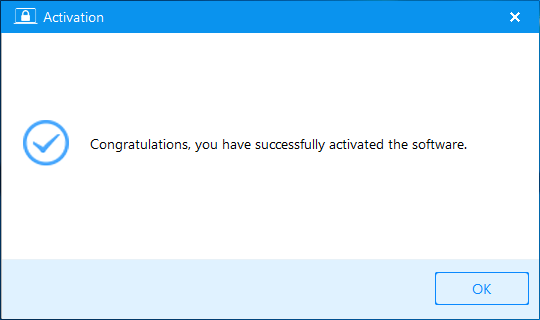
5. 「OK」ボタンをクリックしてアクティベーション ウィンドウを閉じます。
登録に問題がある場合は、次のサポート窓口にお問い合わせください:[email protected]。メールには、メール アドレス、ライセンス コードまたは注文 ID を記載してください。
よくある質問
A: Hasleo BitLocker Anywhere For Linux を購入すると、ライセンス コードを含むメールが届きます。受信トレイと迷惑メール フォルダーで Hasleo からのメールを確認してください。
A: ソフトウェアを起動し、メニュー アイコン > 「登録...」をクリックし、アクティベーション ウィンドウにライセンス コードを入力して、「登録」ボタンをクリックします。
A: コンピューターにインターネット接続がない場合は、オフライン アクティベーション ウィンドウが表示されます。ライセンス コードとマシン コードを保存し、インターネットに接続された別のコンピューターで Hasleo オフライン アクティベーション ページにアクセスしてアクティベーション コードを生成してください。
A: オフライン アクティベーション ウィンドウで、ライセンス コードとマシン コードを控えてください。別のコンピューターで Hasleo オフライン アクティベーション ページにアクセスしてアクティベーション コードを生成し、そのコードを入力して「アクティブ化」をクリックします。
A: ライセンス条項は購入の種類によって異なります。ライセンス契約または受信したメールで、ライセンス コードを使ってアクティブ化できるコンピューターの台数の詳細をご確認ください。
A: アクティベーションに失敗した場合は、[email protected] までサポートにお問い合わせください。メールには、メール アドレス、ライセンス コード、または注文 ID を記載してください。
A: はい。Hasleo BitLocker Anywhere For Linux の無料版/体験版をダウンロードしてインストールし、購入前にソフトウェアの機能を試すことができます。
A: アクティベーションに成功すると、確認メッセージが表示されます。「OK」をクリックしてアクティベーション ウィンドウを閉じると、ソフトウェアは制限なく完全にアクティブ化されます。