

Linux 向け BitLocker は、Windows と Linux の両方の環境で作業するユーザーにとって一般的なニーズです。Microsoft の BitLocker ドライブ暗号化は Windows 専用の機能であるため、Linux は BitLocker 暗号化ドライブをネイティブに開いたりアクセスしたりできません。BitLocker 暗号化外付けドライブを Linux コンピューターに接続した場合、Linux 向け BitLocker ソリューションなしでは完全にアクセスできないことがわかります。
BitLocker 暗号化ドライブを Linux オペレーティング システムを実行するコンピューターに挿入すると、Linux が BitLocker 暗号化ドライブを開けないことがわかります。これは、BitLocker が Microsoft の独自技術であり、Microsoft が Linux で BitLocker 暗号化ドライブにアクセスするためのソリューションを提供していないためです。幸いなことに、dislocker や Hasleo BitLocker Anywhere For Linux など、サードパーティのソリューションを使用して Linux で BitLocker ドライブを開くことができます。
チュートリアル: Linux で BitLocker 暗号化ドライブを開く方法
ステップ 1. Hasleo BitLocker Anywhere For Linux をダウンロードして展開します。
ステップ 2. 非 root ユーザーとしてターミナルを開き、展開フォルダー内の bin サブフォルダーに移動して、'run.sh' スクリプトを実行してプログラムを起動します。
ステップ 3. メイン ウィンドウで開きたい BitLocker 暗号化ドライブを右クリックし、[ドライブのマウント] をクリックします。

手順 4. パスワードまたはリカバリ キーを入力して、「マウント」ボタンをクリックします。

ステップ 5. 操作が正常に完了すると、ドライブが正常にマウントされます。ドライブの既定のマウント パスは /mnt/BitLockerAnywhere/xxxx です (xxxx はデバイスのデバイス名です)。

ステップ 6. これで BitLocker 暗号化ドライブを正常に開くことができました。あとは Linux のネイティブ ドライブと同様にアクセスできます (読み取り、書き込み、コピー、削除など)。
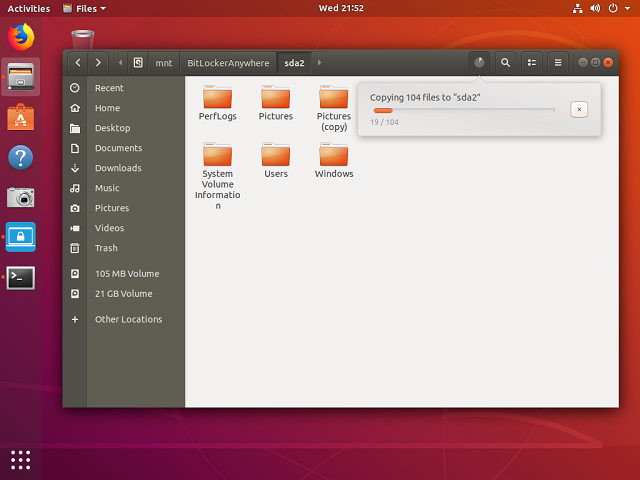
Hasleo BitLocker Anywhere For Linux は、Ubuntu、Fedora、Debian、OpenSUSE、Red Hat Enterprise Linux などで BitLocker ドライブを開くためにユーザーを支援する GUI ベースの BitLocker ソリューションです。使いやすく非常に安全であるため、dislocker の最良の代替手段です。
よくある質問
A: いいえ、Linux は BitLocker 暗号化ドライブをネイティブに開くことはできません。Linux で BitLocker 暗号化ドライブにアクセスするには、Hasleo BitLocker Anywhere For Linux や dislocker などのサードパーティ製ソフトウェアが必要です。
A: Hasleo BitLocker Anywhere For Linux は、Linux で NTFS、FAT、exFAT ファイル システムの BitLocker 暗号化ドライブを開くことができます。
A: はい、Hasleo BitLocker Anywhere For Linux は、ユーザーが BitLocker 暗号化ドライブにアクセスできるように特別に設計された、Linux 初のグラフィカル ユーザー インターフェイス プログラムです。
A: ソフトウェアを起動し、BitLocker 暗号化ドライブを右クリックして [ドライブのマウント] を選択し、パスワードまたは回復キーを入力して [マウント] をクリックします。ドライブは /mnt/BitLockerAnywhere/xxxx でアクセスできるようになります。
A: Dislocker は専門家以外には扱いにくいコマンドライン ツールです。Hasleo BitLocker Anywhere For Linux は使いやすいグラフィカル インターフェイスを提供し、暗号化、復号、パスワード変更など、より多くの機能をサポートします。
A: Hasleo BitLocker Anywhere For Linux は、Ubuntu、Fedora、Debian、OpenSUSE、Red Hat Enterprise Linux、その他の一般的な Linux ディストリビューションをサポートしています。
A: はい、Hasleo BitLocker Anywhere For Linux は、認証にパスワードまたは回復キーを使用して TPM で保護されたドライブを開くことができます。TPM セキュリティを回避しません。