

BitLocker für Linux ist ein häufiges Bedürfnis für Benutzer, die sowohl in Windows- als auch in Linux-Umgebungen arbeiten. Microsofts BitLocker-Laufwerkverschlüsselung ist eine Windows-exklusive Funktion, was bedeutet, dass Linux BitLocker-verschlüsselte Laufwerke nicht nativ öffnen oder darauf zugreifen kann. Wenn Sie ein BitLocker-verschlüsseltes externes Laufwerk an Ihren Linux-Computer angeschlossen haben, werden Sie feststellen, dass es ohne eine BitLocker-für-Linux-Lösung völlig unzugänglich ist.
Wenn wir ein BitLocker-verschlüsseltes Laufwerk in einen Computer mit dem Linux-Betriebssystem einlegen, werden Sie feststellen, dass Linux das BitLocker-verschlüsselte Laufwerk nicht öffnen kann. Das liegt daran, dass BitLocker eine proprietäre Technologie von Microsoft ist und Microsoft keine Lösung für den Zugriff auf BitLocker-verschlüsselte Laufwerke unter Linux bereitstellt. Glücklicherweise können wir dennoch Drittanbieterlösungen verwenden, um BitLocker-Laufwerke unter Linux zu öffnen, z. B. dislocker oder Hasleo BitLocker Anywhere For Linux.
Tutorial: Wie öffne ich ein BitLocker-verschlüsseltes Laufwerk unter Linux?
Schritt 1. Laden Sie Hasleo BitLocker Anywhere For Linux herunter und entpacken Sie es.
Schritt 2. Öffnen Sie ein Terminal als Nicht-Root-Benutzer, wechseln Sie in den Unterordner bin im entpackten Ordner und führen Sie dann das Skript 'run.sh' aus, um das Programm zu starten.
Schritt 3. Klicken Sie im Hauptfenster mit der rechten Maustaste auf das BitLocker-verschlüsselte Laufwerk, das Sie öffnen möchten, und klicken Sie dann auf "Laufwerk bereitstellen".

Schritt 4. Geben Sie das Passwort oder den Wiederherstellungsschlüssel ein und klicken Sie auf „Einhängen“.

Schritt 5. Nachdem der Vorgang erfolgreich abgeschlossen wurde, wurde das Laufwerk erfolgreich bereitgestellt. Der Standard-Bereitstellungspfad für das Laufwerk ist: /mnt/BitLockerAnywhere/xxxx (xxxx ist der Gerätename des Geräts).

Schritt 6. Jetzt haben Sie das BitLocker-verschlüsselte Laufwerk erfolgreich geöffnet und können wie auf ein natives Linux-Laufwerk darauf zugreifen, z. B. Dateien lesen, schreiben, kopieren, löschen usw.
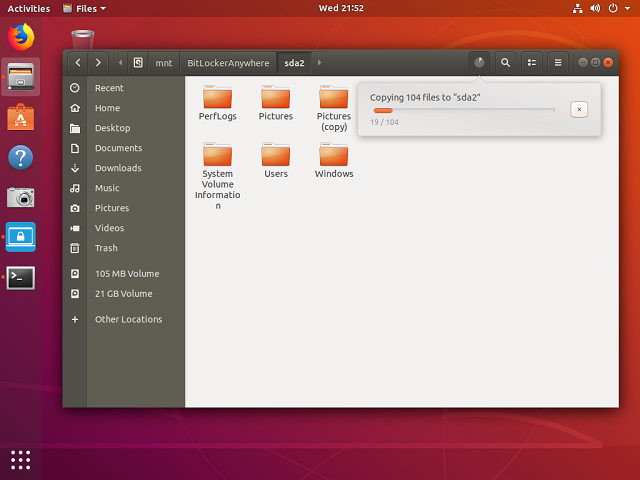
Hasleo BitLocker Anywhere For Linux ist eine GUI-basierte BitLocker-Lösung, die Benutzern hilft, BitLocker-Laufwerke unter Linux zu öffnen, z. B. unter Ubuntu, Fedora, Debian, OpenSUSE, Red Hat Enterprise Linux usw. Sie ist einfach zu bedienen und sehr sicher, daher ist sie die beste Alternative zu dislocker.
Häufig gestellte Fragen (FAQ)
A: Nein, Linux kann BitLocker-verschlüsselte Laufwerke nicht nativ öffnen. Sie benötigen Drittanbietersoftware wie Hasleo BitLocker Anywhere For Linux oder dislocker, um unter Linux auf BitLocker-verschlüsselte Laufwerke zuzugreifen.
A: Hasleo BitLocker Anywhere For Linux kann BitLocker-verschlüsselte Laufwerke mit den Dateisystemen NTFS, FAT und exFAT unter Linux öffnen.
A: Ja, Hasleo BitLocker Anywhere For Linux ist das erste Programm mit grafischer Benutzeroberfläche unter Linux, das speziell entwickelt wurde, um Benutzern den Zugriff auf BitLocker-verschlüsselte Laufwerke zu ermöglichen.
A: Starten Sie die Software, klicken Sie mit der rechten Maustaste auf das BitLocker-verschlüsselte Laufwerk, wählen Sie "Laufwerk bereitstellen", geben Sie Ihr Kennwort oder Ihren Wiederherstellungsschlüssel ein und klicken Sie dann auf "Bereitstellen". Auf das Laufwerk kann unter /mnt/BitLockerAnywhere/xxxx zugegriffen werden.
A: Dislocker ist ein Befehlszeilentool, das für nicht professionelle Benutzer schwierig ist. Hasleo BitLocker Anywhere For Linux bietet eine benutzerfreundliche grafische Oberfläche und unterstützt mehr Funktionen, darunter Verschlüsselung, Entschlüsselung und Kennwortänderung.
A: Hasleo BitLocker Anywhere For Linux unterstützt Ubuntu, Fedora, Debian, OpenSUSE, Red Hat Enterprise Linux und andere beliebte Linux-Distributionen.
A: Ja, Hasleo BitLocker Anywhere For Linux kann TPM-geschützte Laufwerke öffnen, indem es das Kennwort oder den Wiederherstellungsschlüssel zur Authentifizierung verwendet. Es umgeht die TPM-Sicherheit nicht.