

BitLocker per Linux è un'esigenza comune per gli utenti che lavorano sia in ambienti Windows che Linux. La crittografia unità BitLocker di Microsoft è una funzione esclusiva di Windows, il che significa che Linux non può aprire né accedere nativamente alle unità crittografate con BitLocker. Se hai collegato un'unità esterna crittografata con BitLocker al tuo computer Linux, scoprirai che è completamente inaccessibile senza una soluzione BitLocker per Linux.
Quando inseriamo un'unità crittografata con BitLocker in un computer con sistema operativo Linux, scoprirai che Linux non può aprire l'unità crittografata con BitLocker. Questo perché BitLocker è una tecnologia proprietaria di Microsoft e Microsoft non fornisce una soluzione per accedere alle unità crittografate con BitLocker su Linux. Fortunatamente, possiamo comunque usare soluzioni di terze parti per aprire le unità BitLocker su Linux, come dislocker o Hasleo BitLocker Anywhere For Linux.
Tutorial: come aprire un'unità crittografata con BitLocker su Linux?
Passaggio 1. Scarica ed estrai Hasleo BitLocker Anywhere For Linux.
Passaggio 2. Apri un terminale come utente non root, vai alla sottocartella bin nella cartella di estrazione, quindi esegui lo script 'run.sh' per avviare il programma.
Passaggio 3. Fai clic con il pulsante destro del mouse sull'unità crittografata con BitLocker che vuoi aprire nella finestra principale, quindi fai clic su "Monta unità".

Passo 4. Inserite la password o la chiave di recupero e fate clic sul pulsante “Monta”.

Passaggio 5. Una volta completata correttamente l'operazione, l'unità è stata montata correttamente. Il percorso di montaggio predefinito per l'unità è: /mnt/BitLockerAnywhere/xxxx (xxxx è il nome del dispositivo).

Passaggio 6. Ora hai aperto correttamente l'unità crittografata con BitLocker e puoi accedervi come a un'unità nativa di Linux, ad esempio leggere, scrivere, copiare, eliminare file, ecc.
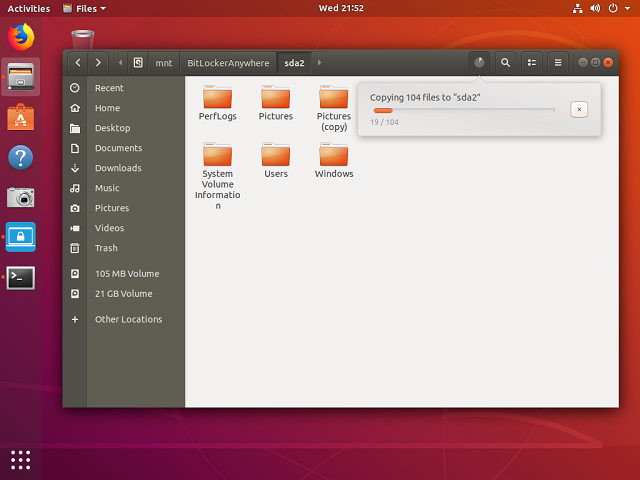
Hasleo BitLocker Anywhere For Linux è una soluzione BitLocker basata su GUI che aiuta gli utenti ad aprire le unità BitLocker su Linux, come Ubuntu, Fedora, Debian, OpenSUSE, Red Hat Enterprise Linux, ecc. È facile da usare e molto sicuro, quindi è la migliore alternativa a dislocker.
Domande frequenti (FAQ)
A: No, Linux non può aprire nativamente le unità crittografate con BitLocker. È necessario un software di terze parti come Hasleo BitLocker Anywhere For Linux o dislocker per accedere alle unità crittografate con BitLocker su Linux.
A: Hasleo BitLocker Anywhere For Linux può aprire unità crittografate con BitLocker con file system NTFS, FAT ed exFAT su Linux.
A: Sì, Hasleo BitLocker Anywhere For Linux è il primo programma con interfaccia grafica su Linux progettato specificamente per aiutare gli utenti ad accedere alle unità crittografate con BitLocker.
A: Avvia il software, fai clic con il pulsante destro del mouse sull'unità crittografata con BitLocker, seleziona "Monta unità", inserisci la password o la chiave di ripristino, quindi fai clic su "Monta". L'unità sarà accessibile in /mnt/BitLockerAnywhere/xxxx.
A: Dislocker è uno strumento a riga di comando difficile per gli utenti non professionisti. Hasleo BitLocker Anywhere For Linux offre un'interfaccia grafica facile da usare e supporta più funzionalità, tra cui crittografia, decrittografia e cambio della password.
A: Hasleo BitLocker Anywhere For Linux supporta Ubuntu, Fedora, Debian, OpenSUSE, Red Hat Enterprise Linux e altre distribuzioni Linux diffuse.
A: Sì, Hasleo BitLocker Anywhere For Linux può aprire le unità protette da TPM usando la password o la chiave di ripristino per l'autenticazione. Non aggira la sicurezza TPM.