

BitLocker è uno strumento di crittografia dell'intero disco sviluppato da Microsoft per gli utenti Windows. Può essere utilizzato per crittografare volumi su unità interne o esterne. BitLocker è molto sicuro: nessuno può accedere a un'unità crittografata con BitLocker a meno che non conosca la password di crittografia o la chiave di ripristino. Se sei un utente Linux, scoprirai che Linux non può accedere a un'unità crittografata con BitLocker quando la inserisci nel tuo computer Linux. Poiché Microsoft non fornisce una versione Linux di BitLocker, è necessario uno strumento di terze parti per sbloccare e accedere alle unità crittografate con BitLocker su Linux. Hasleo BitLocker Anywhere For Linux è uno di questi strumenti. Qui ti mostreremo come usarlo per sbloccare e accedere alle unità crittografate con BitLocker sul tuo computer Linux, passo dopo passo.
Tutorial: come sbloccare un'unità crittografata con BitLocker su Linux?
Se sei un utente Linux, potresti voler sbloccare l'unità crittografata con BitLocker su Linux per accedere ai dati in essa archiviati, ma alla fine scoprirai che Linux non può sbloccare un'unità crittografata con BitLocker per impostazione predefinita. Per accedere alle unità crittografate con BitLocker su Linux, dobbiamo usare una soluzione BitLocker di terze parti per Linux, come Hasleo BitLocker Anywhere For Linux o dislocker.
Passaggio 1. Scarica ed estrai Hasleo BitLocker Anywhere For Linux.
Passaggio 2. Apri un terminale come utente non root, vai alla sottocartella bin nella cartella di estrazione, quindi esegui lo script 'run.sh' per avviare il programma.

Passaggio 3. Fai clic con il pulsante destro del mouse sull'unità crittografata con BitLocker a cui vuoi accedere nella finestra principale, quindi fai clic su "Monta unità".

Passo 4. Inserite la password o la chiave di recupero e fate clic sul pulsante “Monta”.

Passaggio 5. Una volta completata correttamente l'operazione, l'unità è stata montata correttamente. Il percorso di montaggio predefinito per l'unità è: /mnt/BitLockerAnywhere/xxxx (xxxx è il nome del dispositivo).
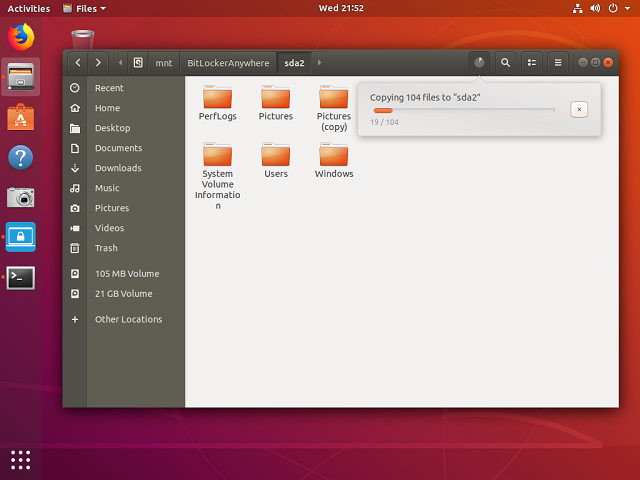
Passaggio 6. Ora puoi accedere all'unità crittografata con BitLocker come a un'unità nativa di Linux, ad esempio leggere, scrivere, copiare, eliminare file, ecc. Hasleo BitLocker Anywhere For Linux è un programma basato su GUI che puoi usare per sbloccare unità crittografate con BitLocker su Linux; come la soluzione BitLocker più potente su Linux, puoi anche usarlo per crittografare unità con BitLocker su Linux, decrittografare unità crittografate con BitLocker su Linux, ecc.
Domande frequenti (FAQ)
A: No, Linux non supporta nativamente la crittografia BitLocker. È necessario un software di terze parti come Hasleo BitLocker Anywhere For Linux o dislocker per sbloccare le unità crittografate con BitLocker su Linux.
A: Hasleo BitLocker Anywhere For Linux è la scelta migliore. Offre un'interfaccia grafica e supporta accesso completo in lettura/scrittura, crittografia, decrittografia e cambio della password, funzionalità che dislocker non offre.
A: Sì, dislocker è uno strumento a riga di comando gratuito e open source che può sbloccare le unità BitLocker su Linux. Tuttavia è difficile da usare per gli utenti non professionisti e manca di funzionalità come crittografia e cambio della password.
A: Avvia il software, fai clic con il pulsante destro del mouse sull'unità crittografata con BitLocker, seleziona "Monta unità", inserisci la password o la chiave di ripristino, quindi fai clic su "Monta". L'unità sarà accessibile in /mnt/BitLockerAnywhere/xxxx.
A: Puoi usare la tua password BitLocker, la chiave di ripristino o un file BEK (chiave di avvio) per sbloccare le unità crittografate con BitLocker su Linux usando Hasleo BitLocker Anywhere For Linux o dislocker.
A: Sì, può gestire le unità protette da TPM usando la password o la chiave di ripristino per l'autenticazione. Non aggira la sicurezza TPM; sono richieste credenziali corrette.
A: Sì, Hasleo BitLocker Anywhere For Linux ti consente di cambiare la password per le unità crittografate con BitLocker. Dislocker non supporta questa funzione.