

BitLocker ist ein von Microsoft für Windows-Benutzer entwickeltes Festplattenverschlüsselungstool. Es kann zum Verschlüsseln von Volumes auf internen oder externen Laufwerken verwendet werden. BitLocker ist sehr sicher – niemand kann auf ein BitLocker-verschlüsseltes Laufwerk zugreifen, es sei denn, er kennt das Verschlüsselungskennwort oder den Wiederherstellungsschlüssel. Als Linux-Benutzer werden Sie feststellen, dass Linux nicht auf ein BitLocker-verschlüsseltes Laufwerk zugreifen kann, wenn Sie es in Ihren Linux-Computer einlegen. Da Microsoft keine Linux-Version von BitLocker bereitstellt, benötigen Sie ein Drittanbietertool, um BitLocker-verschlüsselte Laufwerke unter Linux zu entsperren und darauf zuzugreifen. Hasleo BitLocker Anywhere For Linux ist ein solches Tool. Hier zeigen wir Ihnen Schritt für Schritt, wie Sie damit BitLocker-verschlüsselte Laufwerke auf Ihrem Linux-Computer entsperren und darauf zugreifen.
Tutorial: Wie entsperre ich ein BitLocker-verschlüsseltes Laufwerk unter Linux?
Wenn Sie ein Linux-Benutzer sind, möchten Sie möglicherweise das BitLocker-verschlüsselte Laufwerk unter Linux entsperren, um auf die darauf gespeicherten Daten zuzugreifen, aber schließlich werden Sie feststellen, dass Linux ein BitLocker-verschlüsseltes Laufwerk standardmäßig nicht entsperren kann. Um unter Linux auf BitLocker-verschlüsselte Laufwerke zuzugreifen, müssen wir eine BitLocker-Drittanbieterlösung für Linux verwenden, z. B. Hasleo BitLocker Anywhere For Linux oder dislocker.
Schritt 1. Laden Sie Hasleo BitLocker Anywhere For Linux herunter und entpacken Sie es.
Schritt 2. Öffnen Sie ein Terminal als Nicht-Root-Benutzer, wechseln Sie in den Unterordner bin im entpackten Ordner und führen Sie dann das Skript 'run.sh' aus, um das Programm zu starten.

Schritt 3. Klicken Sie im Hauptfenster mit der rechten Maustaste auf das BitLocker-verschlüsselte Laufwerk, auf das Sie zugreifen möchten, und klicken Sie dann auf "Laufwerk bereitstellen".

Schritt 4. Geben Sie das Passwort oder den Wiederherstellungsschlüssel ein und klicken Sie auf „Einhängen“.

Schritt 5. Nachdem der Vorgang erfolgreich abgeschlossen wurde, wurde das Laufwerk erfolgreich bereitgestellt. Der Standard-Bereitstellungspfad für das Laufwerk ist: /mnt/BitLockerAnywhere/xxxx (xxxx ist der Gerätename des Geräts).
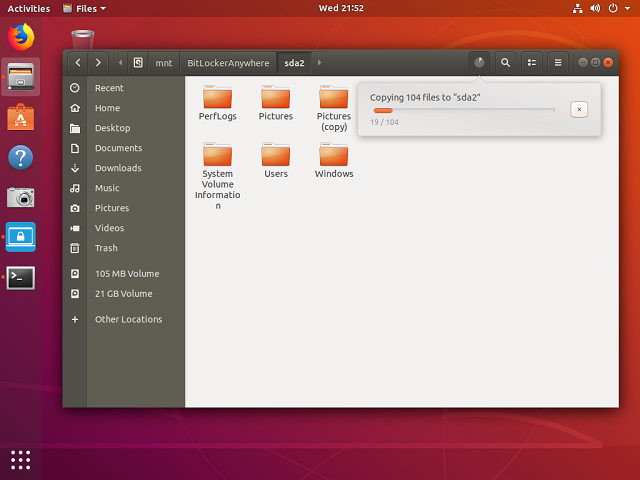
Schritt 6. Jetzt können Sie wie auf ein natives Linux-Laufwerk auf das BitLocker-verschlüsselte Laufwerk zugreifen, z. B. Dateien lesen, schreiben, kopieren, löschen usw. Hasleo BitLocker Anywhere For Linux ist ein GUI-basiertes Programm, mit dem Sie BitLocker-verschlüsselte Laufwerke unter Linux entsperren können; als leistungsstärkste BitLocker-Lösung unter Linux können Sie damit auch Laufwerke unter Linux mit BitLocker verschlüsseln, BitLocker-verschlüsselte Laufwerke unter Linux entschlüsseln usw.
Häufig gestellte Fragen (FAQ)
A: Nein, Linux unterstützt BitLocker-Verschlüsselung nicht nativ. Sie benötigen Drittanbietersoftware wie Hasleo BitLocker Anywhere For Linux oder dislocker, um BitLocker-verschlüsselte Laufwerke unter Linux zu entsperren.
A: Hasleo BitLocker Anywhere For Linux ist die beste Wahl. Es bietet eine grafische Benutzeroberfläche und unterstützt vollständigen Lese-/Schreibzugriff, Verschlüsselung, Entschlüsselung und Kennwortänderung – Funktionen, die dislocker nicht bietet.
A: Ja, dislocker ist ein kostenloses und quelloffenes Befehlszeilentool, das BitLocker-Laufwerke unter Linux entsperren kann. Es ist jedoch für nicht professionelle Benutzer schwierig zu bedienen und es fehlen Funktionen wie Verschlüsselung und Kennwortänderung.
A: Starten Sie die Software, klicken Sie mit der rechten Maustaste auf das BitLocker-verschlüsselte Laufwerk, wählen Sie "Laufwerk bereitstellen", geben Sie Ihr Kennwort oder Ihren Wiederherstellungsschlüssel ein und klicken Sie dann auf "Bereitstellen". Auf das Laufwerk kann unter /mnt/BitLockerAnywhere/xxxx zugegriffen werden.
A: Sie können Ihr BitLocker-Kennwort, Ihren Wiederherstellungsschlüssel oder eine BEK-Datei (Startschlüssel) verwenden, um BitLocker-verschlüsselte Laufwerke unter Linux zu entsperren – entweder mit Hasleo BitLocker Anywhere For Linux oder mit dislocker.
A: Ja, es kann TPM-geschützte Laufwerke verarbeiten, indem es das Kennwort oder den Wiederherstellungsschlüssel zur Authentifizierung verwendet. Es umgeht die TPM-Sicherheit nicht; ordnungsgemäße Anmeldeinformationen sind erforderlich.
A: Ja, Hasleo BitLocker Anywhere For Linux ermöglicht Ihnen das Ändern des Kennworts für BitLocker-verschlüsselte Laufwerke. Dislocker unterstützt diese Funktion nicht.