

USB-Laufwerke werden als mobile Speichermedien oft für wichtige Daten und Dateien genutzt. Weil man sie oft mit nach draußen nimmt, besteht jedoch Diebstahl- oder Verlustrisiko. Der Wert des Laufwerks mag gering sein – das Leck von Daten müssen Sie verhindern. Der beste Schutz ist Verschlüsselung: Ohne Passwort kann niemand auf die Daten zugreifen.
Aufgrund ihrer einfachen Tragbarkeit werden USB-Laufwerke häufig zum Speichern und Übertragen wichtiger Dateien verwendet, doch ihre Portabilität birgt auch ein Risiko für die Datensicherheit. Wenn wir das USB-Laufwerk verlieren, können die darauf gespeicherten Dateien preisgegeben werden. Für Windows-Benutzer ist die Verwendung von BitLocker zum Verschlüsseln von USB-Laufwerken eine gute Wahl, da BitLocker in Windows integriert ist. Linux unterstützt jedoch standardmäßig keinen Zugriff auf BitLocker-verschlüsselte Laufwerke, sodass Sie ohne Hilfe nicht auf ein solches USB-Laufwerk unter Linux zugreifen können.
Hier empfehlen wir eine GUI-basierte BitLocker-Anwendung – Hasleo BitLocker Anywhere For Linux, die Linux-Benutzern den Zugriff auf BitLocker-verschlüsselte Laufwerke erleichtert. Mit ihrer benutzerfreundlichen grafischen Oberfläche können Sie BitLocker-verschlüsselte USB-Laufwerke unter Linux einfach lesen und beschreiben.
Tutorial zum Zugriff auf BitLocker-verschlüsselte USB-Laufwerke unter Linux, z. B. Ubuntu, Fedora, Debian, OpenSUSE, Red Hat Enterprise Linux usw.
Schritt 1. Laden Sie Hasleo BitLocker Anywhere For Linux herunter und entpacken Sie es.
Schritt 2. Öffnen Sie ein Terminal als Nicht-Root-Benutzer, wechseln Sie in den Unterordner bin im entpackten Ordner und führen Sie dann das Skript 'run.sh' aus, um das Programm zu starten.
Schritt 3. Klicken Sie im Hauptfenster mit der rechten Maustaste auf das BitLocker-verschlüsselte USB-Laufwerk, auf das Sie zugreifen möchten, und klicken Sie dann auf "Laufwerk bereitstellen".

Schritt 4. Geben Sie das Passwort oder den Wiederherstellungsschlüssel ein und klicken Sie auf „Einhängen“.

Schritt 5. Nachdem der Vorgang erfolgreich abgeschlossen wurde, wurde das Laufwerk erfolgreich bereitgestellt. Der Standard-Bereitstellungspfad für das Laufwerk ist: /mnt/BitLockerAnywhere/xxxx (xxxx ist der Gerätename des Geräts).

Schritt 6. Jetzt haben Sie vollen Lese- und Schreibzugriff auf das BitLocker-verschlüsselte USB-Laufwerk wie auf ein natives Linux-Laufwerk, z. B. Dateien lesen, schreiben, kopieren, löschen usw.
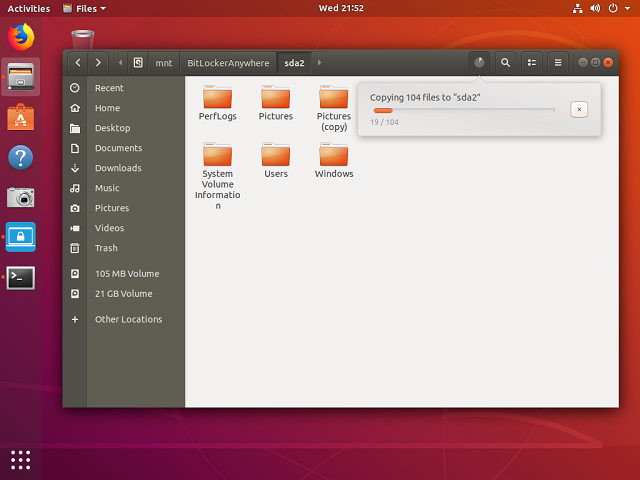
Als All-in-One-BitLocker-Lösung für Linux können Sie damit nicht nur BitLocker-verschlüsselte Laufwerke lesen und beschreiben, sondern auch Laufwerke mit BitLocker unter Linux verschlüsseln und BitLocker-verschlüsselte Laufwerke unter Linux entschlüsseln.
Hasleo BitLocker Anywhere For Linux ist die beste GUI-basierte Alternative zu Befehlszeilentools wie dislocker für den Zugriff auf BitLocker-verschlüsselte USB-Laufwerke unter Linux.
Häufig gestellte Fragen (FAQ)
A: Nein, Linux unterstützt BitLocker-Verschlüsselung nicht nativ. Sie benötigen Drittanbietersoftware wie Hasleo BitLocker Anywhere For Linux, um unter Linux auf BitLocker-verschlüsselte USB-Laufwerke zuzugreifen.
A: Hasleo BitLocker Anywhere For Linux unterstützt unter anderem Ubuntu, Fedora, Debian, OpenSUSE und Red Hat Enterprise Linux.
A: Starten Sie Hasleo BitLocker Anywhere For Linux, klicken Sie mit der rechten Maustaste auf das BitLocker-verschlüsselte USB-Laufwerk, wählen Sie "Laufwerk bereitstellen", geben Sie Ihr Kennwort oder Ihren Wiederherstellungsschlüssel ein und klicken Sie dann auf "Bereitstellen". Auf das Laufwerk kann unter /mnt/BitLockerAnywhere/xxxx zugegriffen werden.
A: Ja, Hasleo BitLocker Anywhere For Linux bietet vollständigen Lese- und Schreibzugriff auf BitLocker-verschlüsselte USB-Laufwerke, sodass Sie Dateien kopieren, ändern und löschen können.
A: Wenn Sie Ihr BitLocker-Kennwort vergessen, können Sie den BitLocker-Wiederherstellungsschlüssel verwenden. Der Wiederherstellungsschlüssel wird normalerweise in Ihrem Microsoft-Konto gespeichert, gedruckt oder an einem sicheren Ort aufbewahrt, als BitLocker ursprünglich aktiviert wurde.
A: Ja, Hasleo BitLocker Anywhere For Linux ermöglicht Ihnen nicht nur das Lesen und Beschreiben von BitLocker-verschlüsselten Laufwerken, sondern auch das Verschlüsseln von USB-Laufwerken mit BitLocker unter Linux.
A: Ja, es kann TPM-geschützte USB-Laufwerke verarbeiten, indem es das Kennwort oder den Wiederherstellungsschlüssel zur Authentifizierung verwendet. Die Software umgeht TPM-Sicherheit nicht; sie erfordert lediglich ordnungsgemäße Anmeldeinformationen zum Entsperren des Laufwerks.