

USB 驱动器作为可移动存储介质,常被用于存储和交换重要数据与文件,为我们的工作带来便利。然而,由于经常携带 USB 驱动器外出,它们有丢失或被盗的风险。U 盘本身或许价值不高,但数据泄露的风险我们必须防范。防止 U 盘数据泄露的最佳方法是对其进行加密。这样即使他人得到驱动器,没有密码也无法访问其中的数据。
由于便于携带,U 盘常用于存储和传输重要文件,但其便携性也给数据安全带来风险。如果我们丢失 U 盘,其中存储的文件可能会泄露。对于 Windows 用户来说,使用 BitLocker 加密 U 盘是个不错的选择,因为 BitLocker 内置于 Windows。然而,Linux 默认不支持访问 BitLocker 加密驱动器,因此在 Linux 上如果没有帮助就无法访问此类 U 盘。
在此我们推荐一款基于图形界面的 BitLocker 应用——Hasleo BitLocker Anywhere For Linux,它旨在帮助 Linux 用户访问 BitLocker 加密驱动器。凭借其易于使用的图形界面,您可以轻松在 Linux 中读取和写入 BitLocker 加密 U 盘。
在 Linux(如 Ubuntu、Fedora、Debian、OpenSUSE、Red Hat Enterprise Linux 等)中访问 BitLocker 加密 U 盘的教程
第 1 步. 下载并解压 Hasleo BitLocker Anywhere For Linux。
第 2 步. 以非 root 用户打开终端,进入解压文件夹下的 bin 子文件夹,然后执行 'run.sh' 脚本启动程序。
第 3 步. 在主窗口中右键单击要访问的 BitLocker 加密 U 盘,然后单击“装载驱动器”。

步骤 4. 输入密码或恢复密钥,然后单击"挂载"按钮挂载驱动器。

第 5 步. 操作成功完成后,驱动器已成功装载。驱动器的默认装载路径为:/mnt/BitLockerAnywhere/xxxx(xxxx 是设备的设备名称)。

第 6 步. 现在您可以像访问 Linux 本地驱动器一样对 BitLocker 加密 U 盘进行完全读写访问,例如读取、写入、复制、删除文件等。
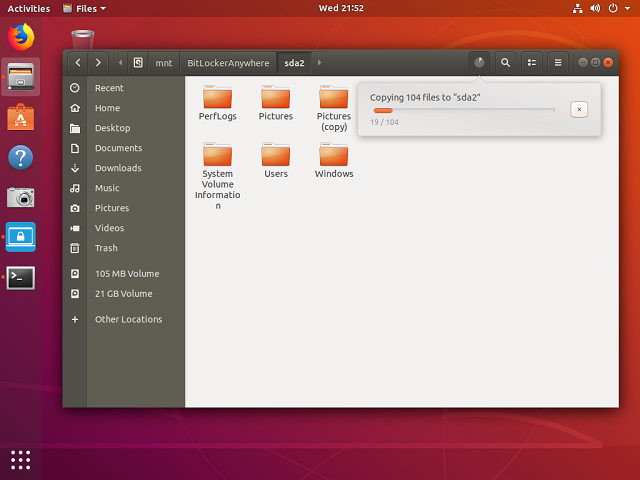
作为面向 Linux 的一体化 BitLocker 解决方案,您不仅可以用它读写 BitLocker 加密驱动器,还可以在 Linux 上使用 BitLocker 加密驱动器以及解密 BitLocker 加密驱动器。
Hasleo BitLocker Anywhere For Linux 是在 Linux 中访问 BitLocker 加密 U 盘的最佳图形界面替代方案,可替代 dislocker 等命令行工具。
常见问题解答
A: 不支持,Linux 本身不支持 BitLocker 加密。您需要第三方软件(如 Hasleo BitLocker Anywhere For Linux)才能在 Linux 中访问 BitLocker 加密 U 盘。
A: Hasleo BitLocker Anywhere For Linux 支持 Ubuntu、Fedora、Debian、OpenSUSE 和 Red Hat Enterprise Linux 等发行版。
A: 启动 Hasleo BitLocker Anywhere For Linux,右键单击 BitLocker 加密 U 盘,选择“装载驱动器”,输入您的密码或恢复密钥,然后单击“装载”。该驱动器将可在 /mnt/BitLockerAnywhere/xxxx 访问。
A: 是的,Hasleo BitLocker Anywhere For Linux 提供对 BitLocker 加密 U 盘的完全读写访问权限,允许您复制、修改和删除文件。
A: 如果您忘记了 BitLocker 密码,可以使用 BitLocker 恢复密钥。恢复密钥通常在最初启用 BitLocker 时保存到您的 Microsoft 账户、打印出来或存放在安全位置。
A: 是的,Hasleo BitLocker Anywhere For Linux 不仅允许您读取和写入 BitLocker 加密驱动器,还使您能够在 Linux 中使用 BitLocker 加密 U 盘。
A: 是的,它可以通过使用密码或恢复密钥进行身份验证来处理受 TPM 保护的 U 盘。本软件不会绕过 TPM 安全机制;它只需要正确的凭据即可解锁驱动器。