

Les lecteurs USB, supports de stockage mobiles, servent souvent à stocker et échanger des données et fichiers importants. Mais comme on les emporte fréquemment, ils risquent d’être perdus ou volés. Même si le lecteur vaut peu, le risque de fuite de données est réel. La meilleure protection est le chiffrement : sans mot de passe, personne n’accède aux données.
En raison de leur facilité de transport, les clés USB sont souvent utilisées pour stocker et transférer des fichiers importants, mais leur portabilité présente également un risque pour la sécurité des données. Si nous perdons la clé USB, les fichiers qui y sont stockés peuvent fuiter. Pour les utilisateurs de Windows, utiliser BitLocker pour chiffrer les clés USB est un bon choix car BitLocker est intégré à Windows. Cependant, Linux ne prend pas en charge par défaut l'accès aux lecteurs chiffrés BitLocker, vous ne pouvez donc pas accéder à une telle clé USB sous Linux sans aide.
Nous recommandons ici une application BitLocker à interface graphique - Hasleo BitLocker Anywhere For Linux, conçue pour aider les utilisateurs de Linux à accéder aux lecteurs chiffrés BitLocker. Grâce à son interface graphique conviviale, vous pouvez facilement lire et écrire des clés USB chiffrées BitLocker sous Linux.
Tutoriel pour accéder aux clés USB chiffrées BitLocker sous Linux, telles que Ubuntu, Fedora, Debian, OpenSUSE, Red Hat Enterprise Linux, etc.
Étape 1. Téléchargez et extrayez Hasleo BitLocker Anywhere For Linux.
Étape 2. Ouvrez un terminal en tant qu'utilisateur non root, accédez au sous-dossier bin du dossier d'extraction, puis exécutez le script 'run.sh' pour démarrer le programme.
Étape 3. Cliquez avec le bouton droit sur la clé USB chiffrée BitLocker à laquelle vous souhaitez accéder dans la fenêtre principale, puis cliquez sur "Monter le lecteur".

Étape 4. Saisissez le mot de passe ou la clé de récupération, puis cliquez sur le bouton « Monter ».

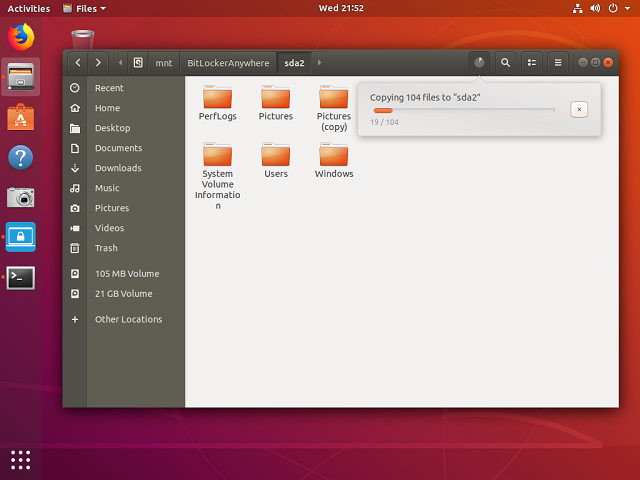
Étape 5. Une fois l'opération terminée avec succès, le lecteur a été monté avec succès. Le chemin de montage par défaut du lecteur est : /mnt/BitLockerAnywhere/xxxx (xxxx est le nom de l'appareil).

Étape 6. Vous disposez désormais d'un accès complet en lecture et en écriture à la clé USB chiffrée BitLocker comme à un lecteur natif Linux, notamment lire, écrire, copier, supprimer des fichiers, etc.
En tant que solution BitLocker tout-en-un pour Linux, vous pouvez non seulement l'utiliser pour lire et écrire des lecteurs chiffrés BitLocker, mais aussi pour chiffrer des lecteurs avec BitLocker sous Linux et déchiffrer des lecteurs chiffrés BitLocker sous Linux.
Hasleo BitLocker Anywhere For Linux est la meilleure alternative à interface graphique aux outils en ligne de commande comme dislocker pour accéder aux clés USB chiffrées BitLocker sous Linux.
Foire aux questions (FAQ)
A: Non, Linux ne prend pas en charge nativement le chiffrement BitLocker. Vous avez besoin d'un logiciel tiers comme Hasleo BitLocker Anywhere For Linux pour accéder aux clés USB chiffrées BitLocker sous Linux.
A: Hasleo BitLocker Anywhere For Linux prend en charge Ubuntu, Fedora, Debian, OpenSUSE et Red Hat Enterprise Linux, entre autres distributions.
A: Lancez Hasleo BitLocker Anywhere For Linux, cliquez avec le bouton droit sur la clé USB chiffrée BitLocker, sélectionnez "Monter le lecteur", saisissez votre mot de passe ou votre clé de récupération, puis cliquez sur "Monter". Le lecteur sera accessible à l'emplacement /mnt/BitLockerAnywhere/xxxx.
A: Oui, Hasleo BitLocker Anywhere For Linux offre un accès complet en lecture et en écriture aux clés USB chiffrées BitLocker, vous permettant de copier, modifier et supprimer des fichiers.
A: Si vous oubliez votre mot de passe BitLocker, vous pouvez utiliser la clé de récupération BitLocker. La clé de récupération est généralement enregistrée dans votre compte Microsoft, imprimée ou conservée dans un endroit sûr lorsque BitLocker a été activé à l'origine.
A: Oui, Hasleo BitLocker Anywhere For Linux vous permet non seulement de lire et d'écrire des lecteurs chiffrés BitLocker, mais aussi de chiffrer des clés USB avec BitLocker sous Linux.
A: Oui, il peut gérer les clés USB protégées par TPM en utilisant le mot de passe ou la clé de récupération pour l'authentification. Le logiciel ne contourne pas la sécurité TPM ; il exige simplement des informations d'identification appropriées pour déverrouiller le lecteur.