

USB ドライブは持ち運べる記憶媒体として、重要なデータやファイルの保存・交換によく使われ、仕事の役に立ちます。しかし外出時に持ち歩くため、紛失や盗難のリスクがあります。USB ドライブ自体の価値は高くなくても、データ漏洩のリスクは防がなければなりません。最も効果的な対策は暗号化です。パスワードがなければ、たとえドライブを入手されてもデータにはアクセスできません。
USB ドライブは持ち運びが簡単なため、重要なファイルの保存や転送によく使用されますが、その携帯性はデータ セキュリティのリスクにもなります。USB ドライブを紛失すると、そこに保存されたファイルが漏洩する可能性があります。Windows ユーザーにとって、BitLocker で USB ドライブを暗号化するのは良い選択です。BitLocker は Windows に組み込まれているからです。ただし、Linux はデフォルトで BitLocker 暗号化ドライブへのアクセスをサポートしていないため、支援なしでは Linux でそのような USB ドライブにアクセスできません。
ここでは、GUI ベースの BitLocker アプリケーション、Hasleo BitLocker Anywhere For Linux をお勧めします。これは Linux ユーザーが BitLocker 暗号化ドライブにアクセスできるように設計されています。使いやすいグラフィカル インターフェイスにより、Linux で BitLocker 暗号化 USB ドライブを簡単に読み取り・書き込みできます。
Ubuntu、Fedora、Debian、OpenSUSE、Red Hat Enterprise Linux などで BitLocker 暗号化 USB ドライブにアクセスするためのチュートリアル
ステップ 1. Hasleo BitLocker Anywhere For Linux をダウンロードして展開します。
ステップ 2. 非 root ユーザーとしてターミナルを開き、展開フォルダー内の bin サブフォルダーに移動して、'run.sh' スクリプトを実行してプログラムを起動します。
ステップ 3. メイン ウィンドウでアクセスしたい BitLocker 暗号化 USB ドライブを右クリックし、[ドライブのマウント] をクリックします。

手順 4. パスワードまたはリカバリ キーを入力して、「マウント」ボタンをクリックします。

ステップ 5. 操作が正常に完了すると、ドライブが正常にマウントされます。ドライブの既定のマウント パスは /mnt/BitLockerAnywhere/xxxx です (xxxx はデバイスのデバイス名です)。

ステップ 6. これで、Linux のネイティブ ドライブと同様に BitLocker 暗号化 USB ドライブへの完全な読み取りおよび書き込みアクセスが可能になります (読み取り、書き込み、コピー、削除など)。
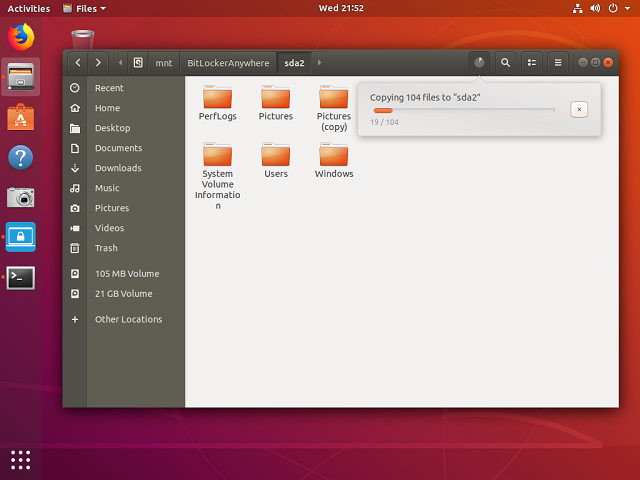
Linux 向けのオールインワン BitLocker ソリューションとして、BitLocker 暗号化ドライブの読み取りと書き込みだけでなく、Linux 上で BitLocker を使用してドライブを暗号化したり、Linux 上で BitLocker 暗号化ドライブを復号したりすることもできます。
Hasleo BitLocker Anywhere For Linux は、Linux で BitLocker 暗号化 USB ドライブにアクセスするための、dislocker などのコマンドライン ツールに代わる最良の GUI ベースの選択肢です。
よくある質問
A: いいえ、Linux は BitLocker 暗号化をネイティブにサポートしていません。Linux で BitLocker 暗号化 USB ドライブにアクセスするには、Hasleo BitLocker Anywhere For Linux などのサードパーティ製ソフトウェアが必要です。
A: Hasleo BitLocker Anywhere For Linux は、Ubuntu、Fedora、Debian、OpenSUSE、Red Hat Enterprise Linux などのディストリビューションをサポートしています。
A: Hasleo BitLocker Anywhere For Linux を起動し、BitLocker 暗号化 USB ドライブを右クリックして [ドライブのマウント] を選択し、パスワードまたは回復キーを入力して [マウント] をクリックします。ドライブは /mnt/BitLockerAnywhere/xxxx でアクセスできるようになります。
A: はい、Hasleo BitLocker Anywhere For Linux は BitLocker 暗号化 USB ドライブへの完全な読み取りおよび書き込みアクセスを提供し、ファイルのコピー、変更、削除が可能です。
A: BitLocker パスワードを忘れた場合は、BitLocker 回復キーを使用できます。回復キーは通常、BitLocker を最初に有効にしたときに Microsoft アカウントに保存されるか、印刷されるか、安全な場所に保管されています。
A: はい、Hasleo BitLocker Anywhere For Linux は BitLocker 暗号化ドライブの読み取りと書き込みを可能にするだけでなく、Linux で BitLocker を使用して USB ドライブを暗号化することもできます。
A: はい、認証にパスワードまたは回復キーを使用して TPM で保護された USB ドライブを処理できます。ソフトウェアは TPM セキュリティを回避しません。ドライブのロックを解除するには、適切な資格情報が必要なだけです。