

BitLocker は、Microsoft が Windows ユーザー向けに開発した全ディスク暗号化ツールです。内蔵または外付けドライブのボリュームを暗号化するために使用できます。BitLocker は非常に安全で、暗号化パスワードまたは回復キーを知らない限り、誰も BitLocker 暗号化ドライブにアクセスできません。Linux ユーザーの場合、BitLocker 暗号化ドライブを Linux コンピューターに挿入しても、Linux がそのドライブにアクセスできないことがわかります。Microsoft は Linux 版の BitLocker を提供していないため、Linux で BitLocker 暗号化ドライブのロックを解除してアクセスするにはサードパーティ製ツールが必要です。Hasleo BitLocker Anywhere For Linux はそのようなツールです。ここでは、それを使用して Linux コンピューターで BitLocker 暗号化ドライブのロックを解除してアクセスする方法を順を追って説明します。
チュートリアル: Linux で BitLocker 暗号化ドライブのロックを解除する方法
Linux ユーザーの場合、Linux で BitLocker 暗号化ドライブのロックを解除してドライブに保存されたデータにアクセスしたいと思うかもしれませんが、Linux はデフォルトでは BitLocker 暗号化ドライブのロックを解除できないことに気付くでしょう。Linux で BitLocker 暗号化ドライブにアクセスするには、Hasleo BitLocker Anywhere For Linux や dislocker など、Linux 用のサードパーティ製 BitLocker ソリューションを使用する必要があります。
ステップ 1. Hasleo BitLocker Anywhere For Linux をダウンロードして展開します。
ステップ 2. 非 root ユーザーとしてターミナルを開き、展開フォルダー内の bin サブフォルダーに移動して、'run.sh' スクリプトを実行してプログラムを起動します。

ステップ 3. メイン ウィンドウでアクセスしたい BitLocker 暗号化ドライブを右クリックし、[ドライブのマウント] をクリックします。

手順 4. パスワードまたはリカバリ キーを入力して、「マウント」ボタンをクリックします。

ステップ 5. 操作が正常に完了すると、ドライブが正常にマウントされます。ドライブの既定のマウント パスは /mnt/BitLockerAnywhere/xxxx です (xxxx はデバイスのデバイス名です)。
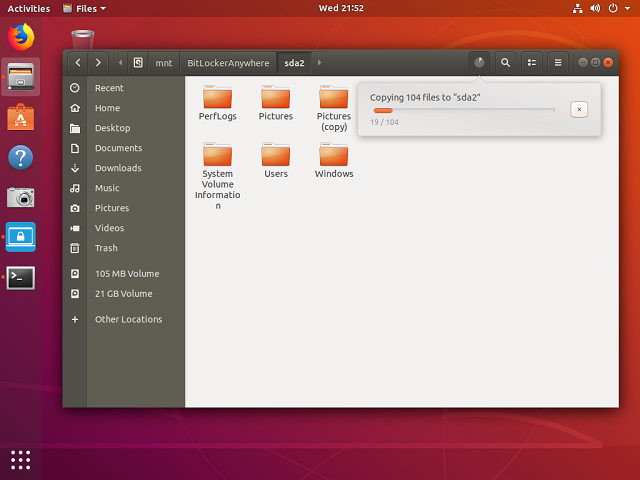
ステップ 6. これで、Linux のネイティブ ドライブと同様に BitLocker 暗号化ドライブにアクセスできます (読み取り、書き込み、コピー、削除など)。Hasleo BitLocker Anywhere For Linux は、Linux で BitLocker 暗号化ドライブのロックを解除するために使用できる GUI ベースのプログラムです。Linux で最も強力な BitLocker ソリューションとして、Linux で BitLocker を使用してドライブを暗号化したり、Linux で BitLocker 暗号化ドライブを復号したりすることもできます。
よくある質問
A: いいえ、Linux は BitLocker 暗号化をネイティブにサポートしていません。Linux で BitLocker 暗号化ドライブのロックを解除するには、Hasleo BitLocker Anywhere For Linux や dislocker などのサードパーティ製ソフトウェアが必要です。
A: Hasleo BitLocker Anywhere For Linux が最良の選択です。グラフィカル ユーザー インターフェイスを提供し、dislocker にはない完全な読み取り/書き込みアクセス、暗号化、復号、パスワード変更機能をサポートします。
A: はい、dislocker は Linux で BitLocker ドライブのロックを解除できる無料のオープンソース コマンドライン ツールです。ただし、専門家以外のユーザーには扱いにくく、暗号化やパスワード変更などの機能がありません。
A: ソフトウェアを起動し、BitLocker 暗号化ドライブを右クリックして [ドライブのマウント] を選択し、パスワードまたは回復キーを入力して [マウント] をクリックします。ドライブは /mnt/BitLockerAnywhere/xxxx でアクセスできるようになります。
A: BitLocker パスワード、回復キー、または BEK ファイル (スタートアップ キー) を使用して、Hasleo BitLocker Anywhere For Linux または dislocker のいずれかで Linux の BitLocker 暗号化ドライブのロックを解除できます。
A: はい、認証にパスワードまたは回復キーを使用して TPM で保護されたドライブを処理できます。TPM セキュリティを回避しません。適切な資格情報が必要です。
A: はい、Hasleo BitLocker Anywhere For Linux では BitLocker 暗号化ドライブのパスワードを変更できます。Dislocker はこの機能をサポートしていません。