

对于需要同时使用 Windows 和 Linux 环境的用户来说,Linux 版 BitLocker 是一种常见需求。Microsoft 的 BitLocker 驱动器加密是 Windows 独有的功能,这意味着 Linux 无法原生打开或访问 BitLocker 加密驱动器。如果您将 BitLocker 加密外置驱动器连接到 Linux 计算机,您会发现没有 Linux 版 BitLocker 解决方案就完全无法访问它。
当我们将 BitLocker 加密驱动器插入运行 Linux 操作系统的计算机时,您会发现 Linux 无法打开该 BitLocker 加密驱动器。这是因为 BitLocker 是 Microsoft 的专有技术,而 Microsoft 未提供在 Linux 中访问 BitLocker 加密驱动器的解决方案。幸运的是,我们仍然可以使用第三方解决方案在 Linux 中打开 BitLocker 驱动器,例如 dislocker 或 Hasleo BitLocker Anywhere For Linux。
教程:如何在 Linux 中打开 BitLocker 加密驱动器?
第 1 步. 下载并解压 Hasleo BitLocker Anywhere For Linux。
第 2 步. 以非 root 用户打开终端,进入解压文件夹下的 bin 子文件夹,然后执行 'run.sh' 脚本启动程序。
第 3 步. 在主窗口中右键单击要打开的 BitLocker 加密驱动器,然后单击“装载驱动器”。

步骤 4. 输入密码或恢复密钥,然后单击"挂载"按钮挂载驱动器。

第 5 步. 操作成功完成后,驱动器已成功装载。驱动器的默认装载路径为:/mnt/BitLockerAnywhere/xxxx(xxxx 是设备的设备名称)。

第 6 步. 现在您已成功打开 BitLocker 加密驱动器,然后可以像访问 Linux 本地驱动器一样访问它,例如读取、写入、复制、删除文件等。
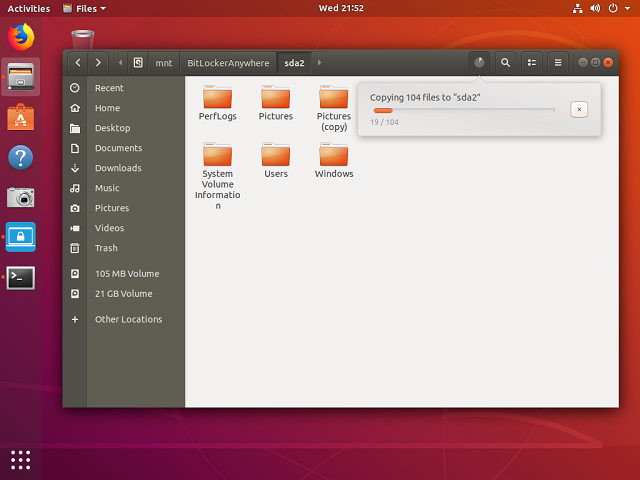
Hasleo BitLocker Anywhere For Linux 是一款基于图形界面的 BitLocker 解决方案,可帮助用户在 Linux(如 Ubuntu、Fedora、Debian、OpenSUSE、Red Hat Enterprise Linux 等)中打开 BitLocker 驱动器。它易于使用且非常安全,因此是 dislocker 的最佳替代方案。
常见问题解答
A: 不能,Linux 本身无法打开 BitLocker 加密驱动器。您需要第三方软件(如 Hasleo BitLocker Anywhere For Linux 或 dislocker)才能在 Linux 中访问 BitLocker 加密驱动器。
A: Hasleo BitLocker Anywhere For Linux 可以在 Linux 中打开采用 NTFS、FAT 和 exFAT 文件系统的 BitLocker 加密驱动器。
A: 是的,Hasleo BitLocker Anywhere For Linux 是 Linux 中首款专门帮助用户访问 BitLocker 加密驱动器的图形用户界面程序。
A: 启动软件,右键单击 BitLocker 加密驱动器,选择“装载驱动器”,输入您的密码或恢复密钥,然后单击“装载”。该驱动器将可在 /mnt/BitLockerAnywhere/xxxx 访问。
A: Dislocker 是一款对非专业用户来说较难使用的命令行工具。Hasleo BitLocker Anywhere For Linux 提供易于使用的图形界面,并支持更多功能,包括加密、解密和更改密码。
A: Hasleo BitLocker Anywhere For Linux 支持 Ubuntu、Fedora、Debian、OpenSUSE、Red Hat Enterprise Linux 及其他主流 Linux 发行版。
A: 是的,Hasleo BitLocker Anywhere For Linux 可以通过使用密码或恢复密钥进行身份验证来打开受 TPM 保护的驱动器。它不会绕过 TPM 安全机制。