

Diese Anleitung zeigt Ihnen, wie Sie BitLocker für die Windows 8 Core (Home) Edition mit Hasleo BitLocker Anywhere aktivieren/einschalten.
Überblick über Windows 8 und BitLocker
Windows 8 ist ein von der Microsoft Corporation entwickeltes Betriebssystem, das am 26. Oktober 2012 für PCs und Tablets veröffentlicht wurde. Es gibt vier Ausgaben von Windows 8 für verschiedene Benutzer und Geräte: Windows 8 Core, Windows 8 Pro, Windows 8 Enterprise und Windows RT. BitLocker wurde von Microsoft als Unternehmensfunktion eingestuft, sodass das voll funktionsfähige BitLocker nur in den Editionen Windows 8 Pro und Enterprise verfügbar ist. Daher können Benutzer BitLocker nicht zum Verschlüsseln von Laufwerken unter Windows 8 Core verwenden.
BitLocker für Windows 8 Core (Home)
In vielen Fällen möchten Benutzer BitLocker in der Windows 8 Core (Home) Edition aktivieren. Beispielsweise möchten sie möglicherweise Datenpartitionen verschlüsseln, um ihre Privatsphäre und wichtige Daten vor Diebstahl, Verlust oder Offenlegung zu schützen. Microsoft aktiviert die voll funktionsfähige BitLocker-Verschlüsselungsfunktion in den Windows Core (Home) Editionen jedoch aus unbekannten Gründen nicht. Infolgedessen können Benutzer Partitionen in der Windows 8 Core (Home) Edition standardmäßig nicht mit BitLocker verschlüsseln. Diese Anleitung zeigt Ihnen, wie Sie BitLocker aktivieren, um Laufwerke in der Windows 8 Core (Home) Edition mithilfe von Hasleo BitLocker Anywhere zu verschlüsseln.
Wie aktiviere/einschalte ich BitLocker unter Windows 8 Home?
Schritt 1: Laden Sie Hasleo BitLocker Anywhere herunter und installieren Sie es.
Schritt 2. Starten Sie Hasleo BitLocker Anywhere, klicken Sie mit der rechten Maustaste auf den Laufwerkbuchstaben, den Sie verschlüsseln möchten, und dann auf „BitLocker einschalten“.

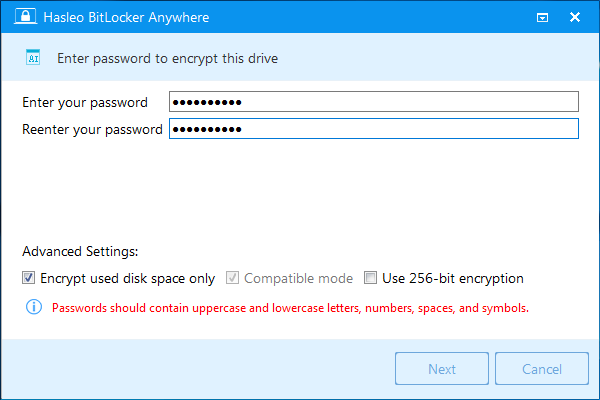
Schritt 3: In diesem Schritt geben Sie ein Passwort zum Verschlüsseln des Laufwerks an, geben das Passwort ein und klicken auf „Weiter“. Wählen Sie ein Passwort aus einer Kombination von Groß- und Kleinbuchstaben, Zahlen, Leerzeichen und Sonderzeichen. Nach Abschluss der Verschlüsselung können Sie das Laufwerk mit diesem Passwort nutzen.
Schritt 4: Sichern Sie den BitLocker-Wiederherstellungsschlüssel und klicken Sie auf „Weiter“. Sie können den Schlüssel in einer Datei speichern oder eine Kopie ausdrucken. Beachten Sie, dass jeder mit dem Wiederherstellungsschlüssel auf das Laufwerk zugreifen kann, auch ohne das im vorherigen Schritt eingegebene Passwort zu kennen – geben Sie ihn daher nicht an Dritte weiter.

Schritt 5. Hasleo BitLocker Anywhere verschlüsselt nun den Inhalt des ausgewählten Laufwerks mit der BitLocker-Laufwerkverschlüsselung. Der Verschlüsselungsvorgang kann je nach Größe des Laufwerks lange dauern, bitte haben Sie Geduld. Wenn Sie nicht auf den Abschluss der Verschlüsselung warten möchten, ist die Option „Computer nach Abschluss des Vorgangs herunterfahren“ eine gute Wahl. Aktivieren Sie sie einfach.

Schritt 6: Klicken Sie nach Abschluss der Verschlüsselung auf die Schaltfläche „Fertig stellen“, um das Fenster zu schließen.

Fazit
Zusammenfassend bietet diese Anleitung eine Schritt-für-Schritt-Anleitung zur Verwendung von Hasleo BitLocker Anywhere, um die BitLocker-Verschlüsselung für Laufwerke in der Windows 8 Core (Home) Edition zu aktivieren. Als professionelle BitLocker-Lösung für Windows Home ermöglicht Hasleo BitLocker Anywhere zudem das Entschlüsseln BitLocker-verschlüsselter Laufwerke, das Ändern von Kennwörtern für BitLocker-verschlüsselte Laufwerke und mehr.
Häufig gestellte Fragen (FAQ)
A: Nein, BitLocker ist nur in den Editionen Windows 8 Pro und Enterprise verfügbar. Windows 8 Core/Home enthält diese Funktion nicht.
A: Verwenden Sie Drittanbieter-Software wie Hasleo BitLocker Anywhere, die weltweit erste BitLocker-Lösung für Windows 8 Home.
A: Hasleo bietet eine kostenlose Testversion für Datenlaufwerke. Für Systemlaufwerkverschlüsselung und den vollen Funktionsumfang müssen Sie eine Lizenz erwerben.
A: Ja, von Hasleo verschlüsselte Laufwerke verwenden den BitLocker-Standard von Microsoft und können daher von jedem BitLocker-fähigen System aufgerufen werden.
A: Sie können interne Festplatten, externe USB-Laufwerke und Wechseldatenträger verschlüsseln.
A: Verwenden Sie den 48-stelligen Wiederherstellungsschlüssel, um das Laufwerk zu entsperren. Sichern Sie den Wiederherstellungsschlüssel stets, wenn Sie die Verschlüsselung erstmals aktivieren.
A: Modernes BitLocker nutzt, wo verfügbar, Hardwarebeschleunigung (AES-NI), wodurch Leistungseinbußen minimiert werden.