

Ce tutoriel vous montrera comment activer/démarrer BitLocker pour Windows 8 Core (Home) Edition avec Hasleo BitLocker Anywhere.
Présentation de Windows 8 et BitLocker
Windows 8 est un système d'exploitation développé par Microsoft Corporation et publié le 26 octobre 2012, pour les PC et les tablettes. Il existe quatre versions de Windows 8 pour différents utilisateurs et appareils : Windows 8 Core, Windows 8 Pro, Windows 8 Entreprise et Windows RT. BitLocker a été classé par Microsoft comme une fonctionnalité d'entreprise, de sorte que le BitLocker complet n'est disponible que dans les éditions Windows 8 Pro et Entreprise. En conséquence, les utilisateurs ne peuvent pas utiliser BitLocker pour chiffrer des lecteurs sous Windows 8 Core.
BitLocker pour Windows 8 Core (Home)
Dans de nombreux cas, les utilisateurs souhaitent activer BitLocker sur Windows 8 Core (Familiale). Par exemple, ils peuvent vouloir chiffrer des partitions de données pour protéger leur vie privée et des données importantes contre le vol, la perte ou la fuite. Toutefois, Microsoft n'active pas la fonctionnalité de chiffrement BitLocker complète dans les éditions Windows Core (Familiale) pour des raisons inconnues. En conséquence, les utilisateurs ne peuvent pas chiffrer de partitions avec BitLocker dans Windows 8 Core (Familiale) par défaut. Ce tutoriel vous montrera comment activer BitLocker pour chiffrer des lecteurs dans Windows 8 Core (Familiale) à l'aide de Hasleo BitLocker Anywhere.
Comment activer/démarrer BitLocker sous Windows 8 Home ?
Étape 1. Téléchargez et installez Hasleo BitLocker Anywhere.
Étape 2. Lancez Hasleo BitLocker Anywhere, cliquez avec le bouton droit sur la lettre du lecteur à chiffrer, puis cliquez sur « Activer BitLocker ».

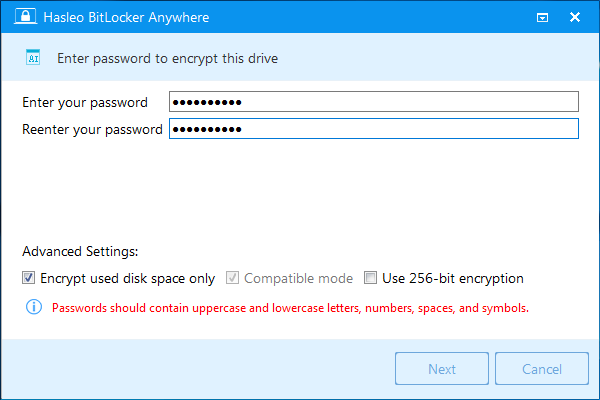
Étape 3. À cette étape, vous devez spécifier un mot de passe pour chiffrer le lecteur, saisir le mot de passe et cliquer sur « Suivant ». Choisissez un mot de passe combinant majuscules, minuscules, chiffres, espaces et symboles spéciaux. Une fois le chiffrement terminé, vous pourrez accéder au lecteur avec ce mot de passe.
Étape 4. Sauvegardez la clé de récupération BitLocker, puis cliquez sur « Suivant » pour continuer. Vous pouvez enregistrer la clé de récupération dans un fichier ou en imprimer une copie. Notez que n'importe qui peut utiliser la clé de récupération pour accéder au lecteur, même s'il ne connaît pas le mot de passe saisi à l'étape précédente ; ne la communiquez donc pas à des tiers.

Étape 5. Hasleo BitLocker Anywhere va maintenant chiffrer le contenu du lecteur sélectionné à l'aide du chiffrement de lecteur BitLocker. Le processus de chiffrement peut prendre beaucoup de temps selon la taille du lecteur, alors soyez patient. Si vous ne souhaitez pas attendre la fin du chiffrement, l'option « Éteindre l'ordinateur lorsque l'opération est terminée » est un bon choix. Cochez-la simplement.

Étape 6. Une fois le chiffrement terminé, cliquez sur le bouton « Terminé » pour fermer la fenêtre.

Conclusion
En résumé, ce tutoriel fournit un guide étape par étape sur la façon d'utiliser Hasleo BitLocker Anywhere pour activer le chiffrement BitLocker sur les lecteurs sous Windows 8 Core (Familiale). En tant que solution BitLocker professionnelle pour Windows Familiale, Hasleo BitLocker Anywhere vous permet également de déchiffrer des lecteurs chiffrés avec BitLocker, de modifier les mots de passe des lecteurs chiffrés avec BitLocker, etc.
Foire aux questions (FAQ)
A: Non, BitLocker n'est disponible que dans les éditions Windows 8 Pro et Enterprise. Windows 8 Core/Home n'inclut pas cette fonctionnalité.
A: Utilisez un logiciel tiers comme Hasleo BitLocker Anywhere, la première solution BitLocker au monde pour Windows 8 Home.
A: Hasleo propose un essai gratuit pour les lecteurs de données. Pour le chiffrement du lecteur système et les fonctionnalités complètes, vous devez acheter une licence.
A: Oui, les lecteurs chiffrés par Hasleo utilisent le standard BitLocker de Microsoft, ils peuvent donc être accessibles par tout système compatible BitLocker.
A: Vous pouvez chiffrer des disques durs internes, des lecteurs USB externes et des périphériques de stockage amovibles.
A: Utilisez la clé de récupération à 48 chiffres pour déverrouiller le lecteur. Sauvegardez toujours la clé de récupération lors de la première activation du chiffrement.
A: Le BitLocker moderne utilise l'accélération matérielle (AES-NI) lorsqu'elle est disponible, minimisant l'impact sur les performances.