

Questo tutorial ti mostrerà come abilitare/attivare BitLocker per Windows 8 Core (Home) Edition con Hasleo BitLocker Anywhere.
Panoramica di Windows 8 e BitLocker
Windows 8 è un sistema operativo sviluppato da Microsoft Corporation e rilasciato il 26 ottobre 2012 per PC e tablet. Esistono quattro versioni di Windows 8: Core, Pro, Enterprise e Windows RT. Microsoft ha classificato BitLocker come funzione aziendale, quindi il BitLocker completo è disponibile solo nelle edizioni Windows 8 Pro ed Enterprise. Di conseguenza, gli utenti non possono usarlo in Windows 8 Core.
BitLocker per Windows 8 Core (Home)
In molti casi, gli utenti vogliono abilitare BitLocker su Windows 8 Core (Home) Edition. Ad esempio, per crittografare le partizioni dati e proteggere la loro privacy e i dati importanti da furto, smarrimento o fuga. Tuttavia, Microsoft non abilita la funzione completa di crittografia BitLocker nelle edizioni Core (Home) per ragioni sconosciute. Di conseguenza, non è possibile crittografare le partizioni con BitLocker per impostazione predefinita. Questo tutorial mostra come abilitarlo con Hasleo BitLocker Anywhere.
Come abilitare/attivare BitLocker su Windows 8 Home?
Passaggio 1. Scarica e installa Hasleo BitLocker Anywhere.
Passaggio 2. Avvia Hasleo BitLocker Anywhere, fai clic con il pulsante destro del mouse sulla lettera di unità che desideri crittografare, quindi fai clic su «Attiva BitLocker».

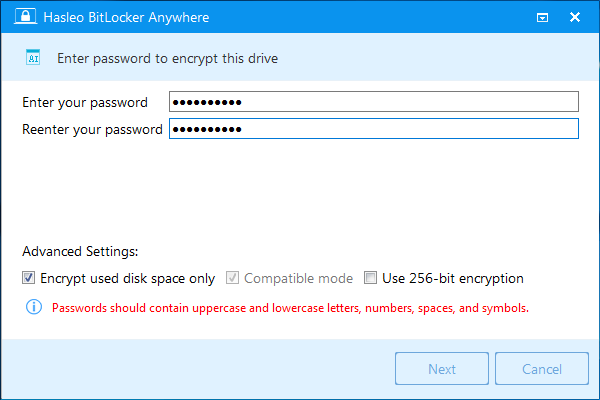
Passo 3. In questo passo dovete specificare una password per crittografare l'unità, immettere la password e cliccare su "Avanti". Scegliete una password che combini lettere maiuscole e minuscole, numeri, spazi e simboli speciali. Al termine della crittografia potrete accedere all'unità con questa password.
Passo 4. Eseguite il backup della chiave di recupero BitLocker, poi cliccate su "Avanti" per continuare. Potete salvare la chiave di recupero in un file o stamparne una copia. Tenete presente che chiunque può usare la chiave di recupero per accedere all'unità, anche se non conosce la password immessa nel passo precedente; non rivelatela ad altri.

Passaggio 5. Hasleo BitLocker Anywhere crittograferà il contenuto dell'unità selezionata tramite Crittografia unità BitLocker. Il processo di crittografia potrebbe richiedere molto tempo a seconda delle dimensioni dell'unità, quindi attendi con pazienza. Se non vuoi attendere la fine della crittografia, l'opzione «Arresta il computer al termine dell'operazione» è una buona scelta. Basta selezionarla.

Passo 6. Al termine della crittografia, cliccate sul pulsante "Fine" per chiudere la finestra.

Conclusione
In sintesi, questo tutorial fornisce una guida passo passo su come usare Hasleo BitLocker Anywhere per abilitare la crittografia BitLocker sulle unità in Windows 8 Core (Home) Edition. Come soluzione professionale per Windows Home, Hasleo BitLocker Anywhere consente anche di decifrare unità, cambiare password e altro.
Domande frequenti (FAQ)
A: No, BitLocker è disponibile solo nelle edizioni Windows 8 Pro ed Enterprise. Windows 8 Core/Home non include questa funzione.
A: Usa un software di terze parti come Hasleo BitLocker Anywhere, la prima soluzione BitLocker al mondo per Windows 8 Home.
A: Hasleo offre una prova gratuita per le unità dati. Per la crittografia dell'unità di sistema e tutte le funzioni, devi acquistare una licenza.
A: Sì, le unità crittografate da Hasleo usano lo standard BitLocker di Microsoft, quindi qualsiasi sistema con BitLocker può accedervi.
A: Puoi crittografare dischi rigidi interni, unità USB esterne e dispositivi di archiviazione rimovibili.
A: Usa la chiave di ripristino a 48 cifre per sbloccare l'unità. Esegui sempre il backup della chiave di ripristino quando abiliti la crittografia per la prima volta.
A: Il BitLocker moderno usa l'accelerazione hardware (AES-NI) quando disponibile, riducendo al minimo l'impatto sulle prestazioni.