

La migliore alternativa a TrueCrypt per Windows: proteggi i tuoi dati su Windows 11/10/8.1/8/7 Home e Windows 7 Pro!
Cerchi la migliore alternativa a TrueCrypt per Windows per proteggere i tuoi dati su Windows 11/10/8.1/8/7 Home e Windows 7 Pro? TrueCrypt, il software gratuito e open source lanciato nel 2004, ha raccolto una grande base di utenti in tutto il mondo. Sfortunatamente, il suo sviluppo si è fermato nel maggio 2014 e non è più mantenuto. Oggi, se visiti la home page di TrueCrypt, vedrai un avviso: "WARNING: Using TrueCrypt is not secure as it may contain unfixed security issues", che consiglia di passare a BitLocker. La ragione esatta rimane sconosciuta.
La migliore alternativa a TrueCrypt per Windows Home: Hasleo BitLocker Anywhere
In breve, gli sviluppatori di TrueCrypt hanno improvvisamente annunciato che il codice "non era sicuro" e hanno interrotto lo sviluppo, consigliando BitLocker come alternativa a TrueCrypt per Windows 11/10/8/7. BitLocker è un software di crittografia completa del disco sviluppato da Microsoft per Windows ed è integrato per impostazione predefinita in Windows 11/10/8/7. È stabile, sicuro e la soluzione di crittografia preferita dagli utenti Windows. Sfortunatamente, le edizioni Windows 11/10/8/7 Home e Windows 7 Pro non forniscono le funzioni complete di BitLocker. Esiste un modo per usarlo in queste edizioni? Sì, con la migliore alternativa a TrueCrypt, Hasleo BitLocker Anywhere.
Tutorial per proteggere i dati con la migliore alternativa a TrueCrypt Hasleo BitLocker Anywhere in Windows 11/10/8.1/8/7 Home e Windows 7 Pro.
Passaggio 1. Scarica e installa Hasleo BitLocker Anywhere.
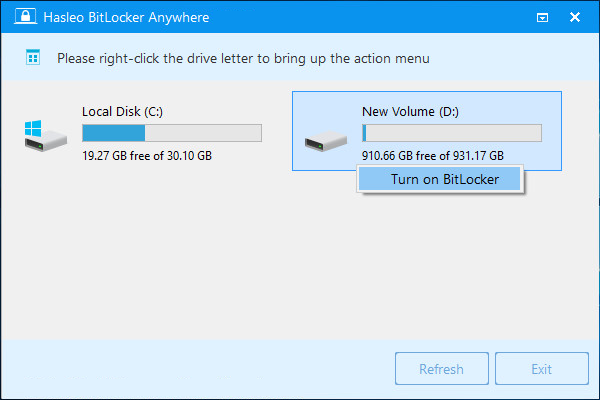
Passaggio 2. Avvia Hasleo BitLocker Anywhere, fai clic con il pulsante destro del mouse sulla lettera di unità che desideri crittografare, quindi fai clic su «Attiva BitLocker».
Passo 3. In questo passo dovete specificare una password per crittografare l'unità, immettere la password e cliccare su "Avanti". Scegliete una password che combini lettere maiuscole e minuscole, numeri, spazi e simboli speciali. Al termine della crittografia potrete accedere all'unità con questa password.

Passo 4. Eseguite il backup della chiave di recupero BitLocker, poi cliccate su "Avanti" per continuare. Potete salvare la chiave di recupero in un file o stamparne una copia. Tenete presente che chiunque può usare la chiave di recupero per accedere all'unità, anche se non conosce la password immessa nel passo precedente; non rivelatela ad altri.

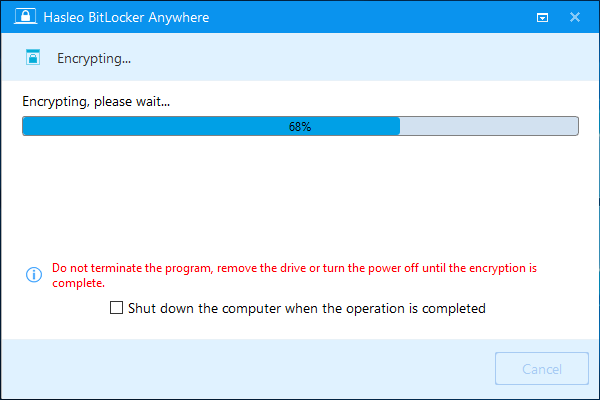
Passaggio 5. Hasleo BitLocker Anywhere crittograferà l'unità selezionata tramite Crittografia unità BitLocker. Il processo di crittografia potrebbe richiedere molto tempo a seconda delle dimensioni dell'unità, quindi attendi con pazienza. Se preferisci non attendere, selezionare l'opzione «Arresta il computer al termine dell'operazione» è una buona idea.
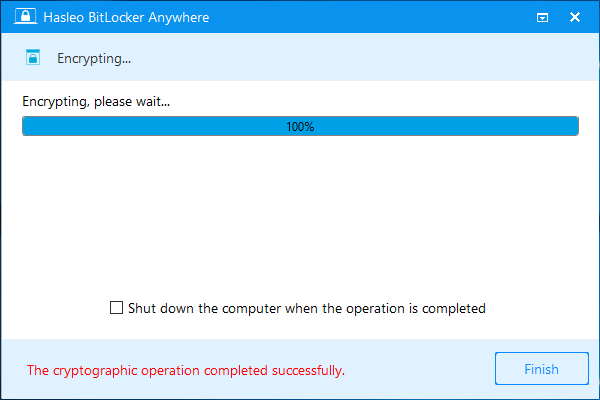
Passo 6. Al termine della crittografia, cliccate sul pulsante "Fine" per chiudere la finestra.
Conclusione
Come la migliore alternativa a TrueCrypt per Windows, Hasleo BitLocker Anywhere può crittografare i volumi in Windows 11/10/8/7 Home e Windows 7 Pro per proteggere i tuoi dati. Inoltre, può anche decifrare unità crittografate con BitLocker, cambiare password e altro.
Domande frequenti (FAQ)
A: TrueCrypt è stato bruscamente discontinuato nel maggio 2014 con l'avviso che poteva contenere problemi di sicurezza non risolti. La ragione esatta rimane sconosciuta, tra pressioni governative o stanchezza degli sviluppatori.
A: No, TrueCrypt non è più mantenuto né aggiornato. Usarlo può comportare rischi per la sicurezza. Si consiglia di passare ad alternative mantenute attivamente come BitLocker.
A: Hasleo BitLocker Anywhere è la migliore alternativa a TrueCrypt. Porta la piena funzionalità BitLocker alle edizioni Windows Home dove BitLocker non è disponibile nativamente.
A: I tuoi dati rimangono al sicuro durante la migrazione. Decifra prima il volume TrueCrypt, poi crittografa la stessa unità o una nuova con BitLocker usando Hasleo BitLocker Anywhere.
A: Sì, Hasleo usa l'algoritmo di crittografia standard BitLocker di Microsoft. Qualsiasi sistema con BitLocker può accedere alle unità crittografate da Hasleo.
A: Sì, VeraCrypt è un fork di TrueCrypt che continua a essere aggiornato. Tuttavia, non funziona con il BitLocker nativo di Windows. Hasleo BitLocker Anywhere offre una migliore compatibilità.