

Windows 向けの最高の TrueCrypt 代替ツール:Windows 11/10/8.1/8/7 Home および Windows 7 Pro でデータを保護!
Windows 11/10/8.1/8/7 Home および Windows 7 Pro でデータを保護するための、Windows 向け最高の TrueCrypt 代替ツールをお探しですか?2004 年にリリースされた無料のオープンソースソフトウェアである TrueCrypt は、世界中で大きなユーザーベースを獲得しました。残念ながら、開発は 2014 年 5 月に停止し、現在は保守されていません。今日 TrueCrypt のホームページにアクセスすると、赤い警告メッセージが表示されます:「警告:TrueCrypt の使用は安全ではありません。未修正のセキュリティ問題が含まれている可能性があります」。Microsoft の BitLocker への切り替えを推奨しています。TrueCrypt が終了した正確な理由は不明のままです。開発者が政府から圧力を受けたのか、単に保守に疲れたのかもしれません。理由が何であれ、私たちにとって TrueCrypt はもはや選択肢ではありません。
Windows Home 向けの最高の TrueCrypt 代替ツール:Hasleo BitLocker Anywhere
要するに、TrueCrypt の開発者は突然コードが「安全ではない」と発表して開発を停止し、Windows 11/10/8/7 の TrueCrypt 代替として BitLocker を推奨しました。BitLocker は Microsoft が Windows 向けに開発したフルディスク暗号化ソフトウェアで、Windows 11/10/8/7 に既定で組み込まれています。安定して安全で、Windows ユーザーに好まれる暗号化ソリューションです。残念ながら、Windows 11/10/8/7 Home および Windows 7 Pro エディションでは BitLocker の完全な機能が提供されません。そのため、これらの Windows エディションでは BitLocker でドライブを暗号化できません。これらのエディションで BitLocker を使用してボリュームを暗号化し、データを保護する方法はあるのでしょうか?答えは「はい」です。最高の TrueCrypt 代替ツールである Hasleo BitLocker Anywhere を使用して、これらの Windows エディションでボリュームを暗号化できます。
最高の TrueCrypt 代替ツール Hasleo BitLocker Anywhere を使用して Windows 11/10/8.1/8/7 Home および Windows 7 Pro でデータを保護するチュートリアル。
ステップ 1. Hasleo BitLocker Anywhere をダウンロードしてインストールします。
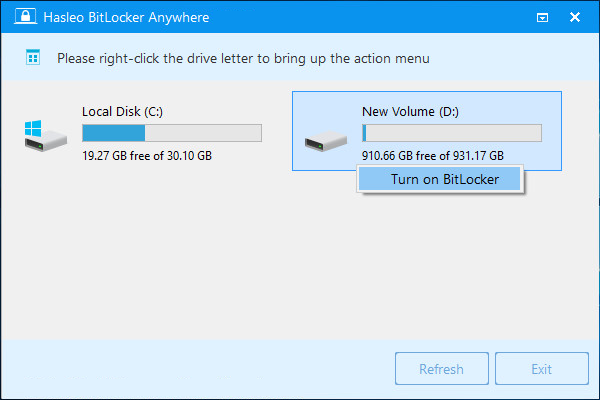
ステップ 2. Hasleo BitLocker Anywhere を起動し、暗号化するドライブ文字を右クリックして「BitLocker をオンにする」をクリックします。
ステップ 3. この手順では、ドライブを暗号化するためのパスワードを指定します。パスワードを入力して「次へ」をクリックします。大文字、小文字、数字、スペース、特殊記号を組み合わせたパスワードを選択してください。暗号化が完了すると、このパスワードでドライブにアクセスできます。

ステップ 4. BitLocker 回復キーをバックアップし、「次へ」をクリックして続行します。回復キーをファイルに保存するか印刷できます。回復キーを知っていれば、前の手順で入力したパスワードを知らなくても誰でもドライブにアクセスできるため、他人に公開しないでください。

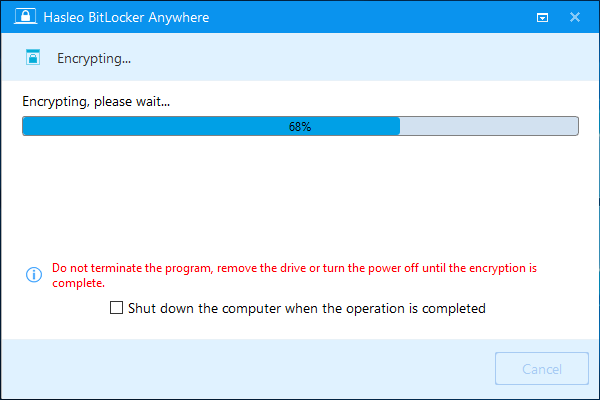
ステップ 5. Hasleo BitLocker Anywhere for Windows は BitLocker ドライブ暗号化を使用して選択したドライブを暗号化します。暗号化にはドライブのサイズによって長い時間がかかる場合がありますので、しばらくお待ちください。待ちたくない場合は、「操作完了時にコンピューターをシャットダウンする」オプションをオンにすることをお勧めします。
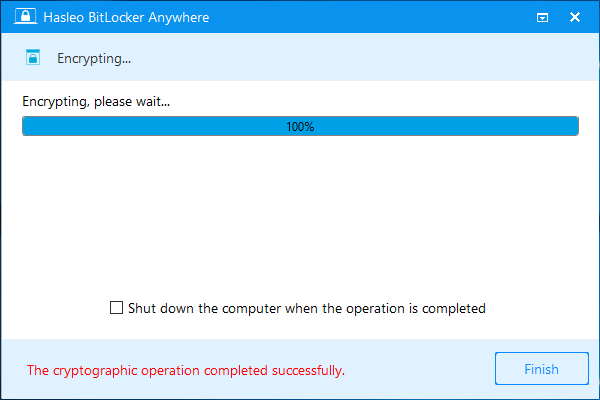
ステップ 6. 暗号化が完了したら、「完了」ボタンをクリックしてウィンドウを閉じます。
まとめ
Windows 向けの最高の TrueCrypt 代替ツールとして、Hasleo BitLocker Anywhere は Windows 11/10/8/7 Home および Windows 7 Pro でボリュームを暗号化してデータを保護できます。さらに、BitLocker 暗号化ドライブの復号化、BitLocker 暗号化ドライブのパスワード変更なども可能です。
よくある質問
A: TrueCrypt は 2014 年 5 月に突然開発を終了し、未修正のセキュリティ問題が含まれている可能性があると警告しました。正確な理由は不明で、政府からの圧力か開発者の疲労によるものと考えられています。
A: いいえ、TrueCrypt はもはや保守も更新もされていません。使用するとセキュリティリスクが生じる可能性があります。BitLocker など積極的に保守されている代替ツールに切り替えることをお勧めします。
A: Hasleo BitLocker Anywhere が最高の TrueCrypt 代替ツールです。BitLocker が標準で利用できない Windows Home エディションに完全な BitLocker 機能をもたらします。
A: 移行中もデータは安全です。まず TrueCrypt ボリュームを復号化し、次に Hasleo BitLocker Anywhere を使用して同じドライブまたは新しいドライブを BitLocker で暗号化するだけです。
A: はい、Hasleo は標準の Microsoft BitLocker 暗号化アルゴリズムを使用しています。Hasleo で暗号化したドライブは、BitLocker 対応の任意のシステムでアクセスできます。
A: はい、VeraCrypt は TrueCrypt のフォークで、現在も更新が続けられています。ただし、Windows 標準の BitLocker とは連携できません。Hasleo BitLocker Anywhere の方が互換性に優れています。