

La meilleure alternative à TrueCrypt pour Windows : protégez vos données sous Windows 11/10/8.1/8/7 Home et Windows 7 Pro !
Vous cherchez la meilleure alternative à TrueCrypt pour Windows afin de protéger vos données sous Windows 11/10/8.1/8/7 Familiale et Windows 7 Pro ? TrueCrypt, le logiciel gratuit et open source lancé en 2004, a rassemblé une large base d'utilisateurs dans le monde entier. Malheureusement, son développement s'est arrêté en mai 2014 et il n'est plus maintenu. Aujourd'hui, si vous visitez la page d'accueil de TrueCrypt, vous verrez un message d'avertissement rouge : « WARNING: Using TrueCrypt is not secure as it may contain unfixed security issues » - recommandant de passer à BitLocker de Microsoft. La raison exacte de l'arrêt de TrueCrypt reste inconnue. Peut-être les développeurs ont-ils subi des pressions gouvernementales, ou peut-être se sont-ils simplement lassés de le maintenir. Quelle qu'en soit la raison, pour nous, TrueCrypt n'est plus une option.
Meilleure alternative à TrueCrypt pour Windows Home : Hasleo BitLocker Anywhere
En bref, les développeurs de TrueCrypt ont soudainement annoncé que le code n'était « pas sûr » et ont arrêté le développement, recommandant BitLocker comme alternative à TrueCrypt pour Windows 11/10/8/7. BitLocker est un logiciel de chiffrement de disque complet développé par Microsoft pour Windows et intégré par défaut à Windows 11/10/8/7. Il est stable, sûr et constitue la solution de chiffrement préférée des utilisateurs de Windows. Malheureusement, les éditions Familiale de Windows 11/10/8/7 et Windows 7 Pro ne fournissent pas les fonctionnalités complètes de BitLocker. C'est pourquoi nous ne pouvons pas utiliser BitLocker pour chiffrer un lecteur dans ces éditions de Windows. Existe-t-il un moyen d'utiliser BitLocker pour chiffrer un volume dans ces éditions afin de protéger les données ? La réponse est oui. Vous pouvez utiliser la meilleure alternative à TrueCrypt, Hasleo BitLocker Anywhere, pour chiffrer des volumes dans ces éditions de Windows.
Tutoriel pour protéger les données avec la meilleure alternative à TrueCrypt Hasleo BitLocker Anywhere sous Windows 11/10/8.1/8/7 Home et Windows 7 Pro.
Étape 1. Téléchargez et installez Hasleo BitLocker Anywhere.
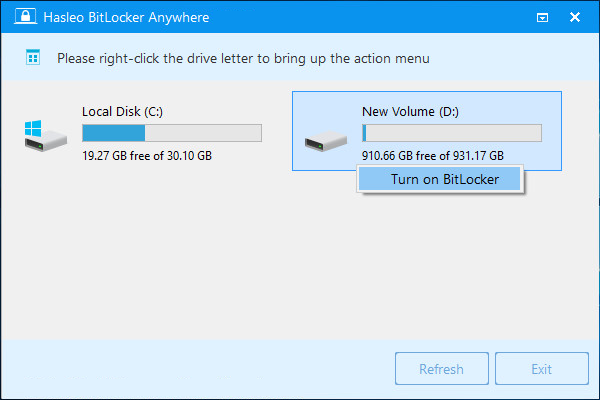
Étape 2. Lancez Hasleo BitLocker Anywhere, cliquez avec le bouton droit sur la lettre du lecteur à chiffrer, puis cliquez sur « Activer BitLocker ».
Étape 3. À cette étape, vous devez spécifier un mot de passe pour chiffrer le lecteur, saisir le mot de passe et cliquer sur « Suivant ». Choisissez un mot de passe combinant majuscules, minuscules, chiffres, espaces et symboles spéciaux. Une fois le chiffrement terminé, vous pourrez accéder au lecteur avec ce mot de passe.

Étape 4. Sauvegardez la clé de récupération BitLocker, puis cliquez sur « Suivant » pour continuer. Vous pouvez enregistrer la clé de récupération dans un fichier ou en imprimer une copie. Notez que n'importe qui peut utiliser la clé de récupération pour accéder au lecteur, même s'il ne connaît pas le mot de passe saisi à l'étape précédente ; ne la communiquez donc pas à des tiers.

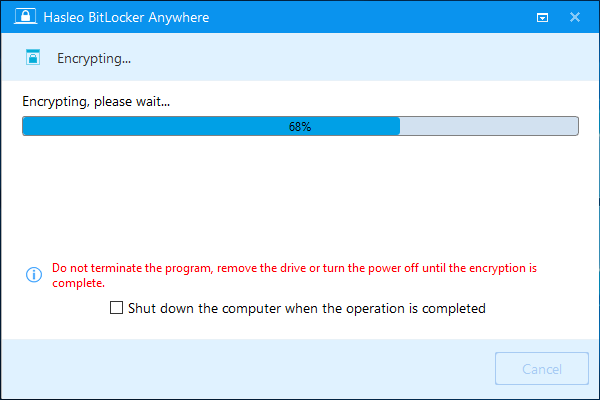
Étape 5. Hasleo BitLocker Anywhere for Windows va maintenant chiffrer le lecteur sélectionné à l'aide du chiffrement de lecteur BitLocker. Le processus de chiffrement peut prendre beaucoup de temps selon la taille du lecteur, alors soyez patient. Si vous préférez ne pas attendre, cocher l'option « Éteindre l'ordinateur lorsque l'opération est terminée » est une bonne idée.
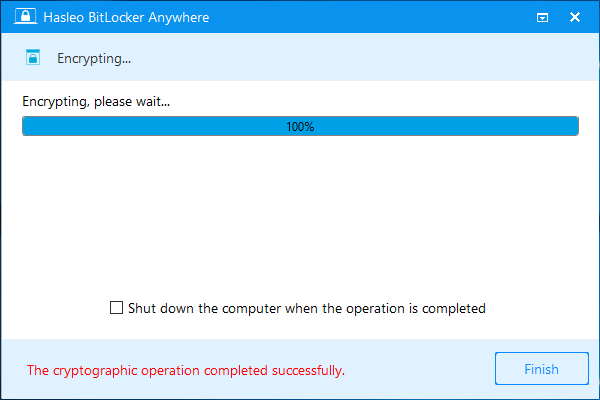
Étape 6. Une fois le chiffrement terminé, cliquez sur le bouton « Terminé » pour fermer la fenêtre.
Conclusion
En tant que meilleure alternative à TrueCrypt pour Windows, Hasleo BitLocker Anywhere peut chiffrer des volumes sous Windows 11/10/8/7 Familiale et Windows 7 Pro pour protéger vos données. De plus, il peut également déchiffrer des lecteurs chiffrés avec BitLocker, modifier le mot de passe des lecteurs chiffrés avec BitLocker, etc.
Foire aux questions (FAQ)
A: TrueCrypt a été brusquement abandonné en mai 2014 avec un avertissement indiquant qu'il pouvait contenir des problèmes de sécurité non corrigés. La raison exacte reste inconnue - qu'il s'agisse de pressions gouvernementales ou de lassitude des développeurs.
A: Non, TrueCrypt n'est plus maintenu ni mis à jour. Son utilisation peut présenter des risques de sécurité. Il est recommandé de passer à des alternatives activement maintenues comme BitLocker.
A: Hasleo BitLocker Anywhere est la meilleure alternative à TrueCrypt. Il apporte la fonctionnalité BitLocker complète aux éditions Windows Home où BitLocker n'est pas disponible nativement.
A: Vos données restent en sécurité pendant la migration. Déchiffrez d'abord le volume TrueCrypt, puis chiffrez le même lecteur ou un nouveau lecteur avec BitLocker à l'aide de Hasleo BitLocker Anywhere.
A: Oui, Hasleo utilise l'algorithme de chiffrement BitLocker standard de Microsoft. Les lecteurs chiffrés par Hasleo peuvent être accessibles par tout système compatible BitLocker.
A: Oui, VeraCrypt est un fork de TrueCrypt qui continue d'être mis à jour. Toutefois, il ne fonctionne pas avec le BitLocker natif de Windows. Hasleo BitLocker Anywhere offre une meilleure compatibilité.