

Die beste TrueCrypt-Alternative für Windows: Schützen Sie Ihre Daten unter Windows 11/10/8.1/8/7 Home und Windows 7 Pro!
Suchen Sie die beste TrueCrypt-Alternative für Windows, um Ihre Daten unter Windows 11/10/8.1/8/7 Home und Windows 7 Pro zu schützen? TrueCrypt, die 2004 eingeführte kostenlose Open-Source-Software, gewann weltweit eine große Benutzerbasis. Leider wurde ihre Entwicklung im Mai 2014 eingestellt, und sie wird nicht mehr gepflegt. Wenn Sie heute die Startseite von TrueCrypt besuchen, sehen Sie eine rote Warnmeldung: „WARNUNG: Die Verwendung von TrueCrypt ist nicht sicher, da es unkorrigierte Sicherheitsprobleme enthalten kann“ - mit der Empfehlung, zu Microsofts BitLocker zu wechseln. Der genaue Grund für die Einstellung von TrueCrypt bleibt unbekannt. Vielleicht wurden die Entwickler von einer Regierung unter Druck gesetzt, oder vielleicht waren sie einfach der Wartung überdrüssig. Wie auch immer der Grund lautet, für uns ist TrueCrypt keine Option mehr.
Beste TrueCrypt-Alternative für Windows Home: Hasleo BitLocker Anywhere
Kurz gesagt gaben die Entwickler von TrueCrypt plötzlich bekannt, dass der Code „nicht sicher“ sei, und stellten die Entwicklung ein, wobei sie BitLocker als TrueCrypt-Alternative für Windows 11/10/8/7 empfahlen. BitLocker ist eine von Microsoft für Windows entwickelte vollständige Festplattenverschlüsselungssoftware und standardmäßig in Windows 11/10/8/7 integriert. Sie ist stabil, sicher und die bevorzugte Verschlüsselungslösung für Windows-Benutzer. Leider bieten die Editionen Windows 11/10/8/7 Home und Windows 7 Pro nicht die vollen Funktionen von BitLocker. Deshalb können wir BitLocker in diesen Windows-Editionen nicht zum Verschlüsseln eines Laufwerks verwenden. Gibt es eine Möglichkeit, BitLocker in diesen Editionen zum Verschlüsseln eines Volumes zu verwenden, um Daten zu schützen? Die Antwort ist ja. Sie können die beste TrueCrypt-Alternative, Hasleo BitLocker Anywhere, verwenden, um Volumes in diesen Windows-Editionen zu verschlüsseln.
Anleitung zum Schutz von Daten mit der besten TrueCrypt-Alternative Hasleo BitLocker Anywhere in Windows 11/10/8.1/8/7 Home & Windows 7 Pro.
Schritt 1: Laden Sie Hasleo BitLocker Anywhere herunter und installieren Sie es.
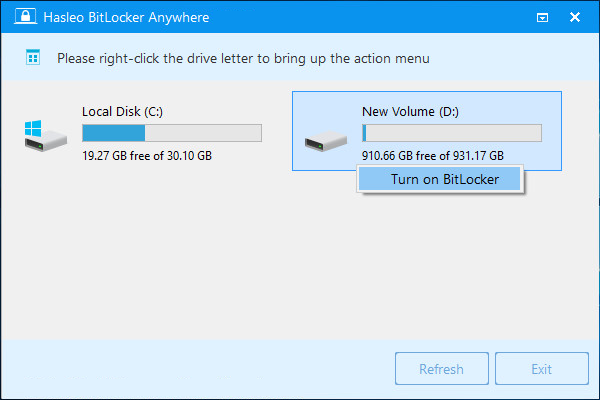
Schritt 2. Starten Sie Hasleo BitLocker Anywhere, klicken Sie mit der rechten Maustaste auf den Laufwerkbuchstaben, den Sie verschlüsseln möchten, und dann auf „BitLocker einschalten“.
Schritt 3: In diesem Schritt geben Sie ein Passwort zum Verschlüsseln des Laufwerks an, geben das Passwort ein und klicken auf „Weiter“. Wählen Sie ein Passwort aus einer Kombination von Groß- und Kleinbuchstaben, Zahlen, Leerzeichen und Sonderzeichen. Nach Abschluss der Verschlüsselung können Sie das Laufwerk mit diesem Passwort nutzen.

Schritt 4: Sichern Sie den BitLocker-Wiederherstellungsschlüssel und klicken Sie auf „Weiter“. Sie können den Schlüssel in einer Datei speichern oder eine Kopie ausdrucken. Beachten Sie, dass jeder mit dem Wiederherstellungsschlüssel auf das Laufwerk zugreifen kann, auch ohne das im vorherigen Schritt eingegebene Passwort zu kennen – geben Sie ihn daher nicht an Dritte weiter.

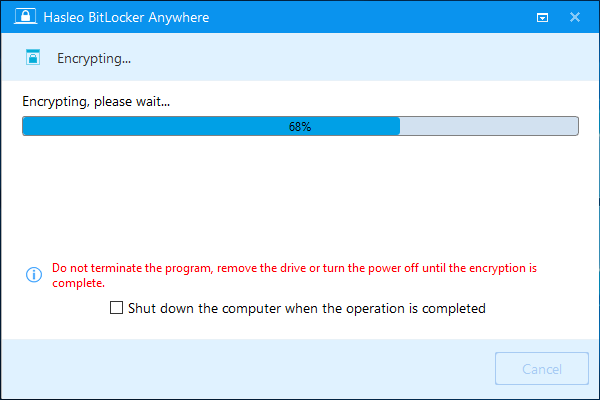
Schritt 5. Hasleo BitLocker Anywhere for Windows verschlüsselt nun das ausgewählte Laufwerk mit der BitLocker-Laufwerkverschlüsselung. Der Verschlüsselungsvorgang kann je nach Laufwerksgröße lange dauern, bitte haben Sie Geduld. Wenn Sie nicht warten möchten, ist die Option „Computer nach Abschluss des Vorgangs herunterfahren“ eine gute Idee.
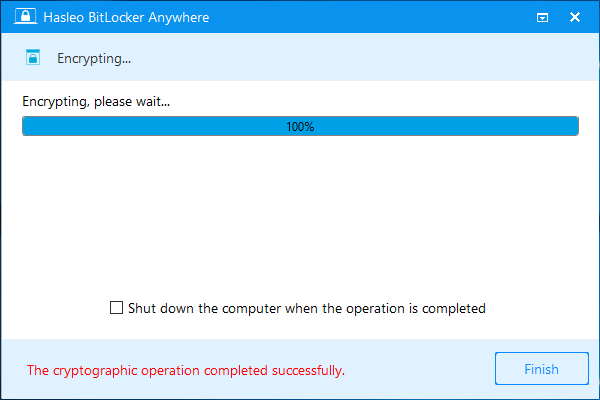
Schritt 6: Klicken Sie nach Abschluss der Verschlüsselung auf die Schaltfläche „Fertig stellen“, um das Fenster zu schließen.
Fazit
Als beste TrueCrypt-Alternative für Windows kann Hasleo BitLocker Anywhere Volumes unter Windows 11/10/8/7 Home und Windows 7 Pro verschlüsseln, um Ihre Daten zu schützen. Darüber hinaus kann es auch BitLocker-verschlüsselte Laufwerke entschlüsseln, das Kennwort für BitLocker-verschlüsselte Laufwerke ändern und mehr.
Häufig gestellte Fragen (FAQ)
A: TrueCrypt wurde im Mai 2014 abrupt eingestellt, mit der Warnung, dass es unkorrigierte Sicherheitsprobleme enthalten könnte. Der genaue Grund bleibt unbekannt - ob aufgrund von Regierungsdruck oder Ermüdung der Entwickler.
A: Nein, TrueCrypt wird nicht mehr gepflegt oder aktualisiert. Die Verwendung kann Sicherheitsrisiken bergen. Es wird empfohlen, auf aktiv gepflegte Alternativen wie BitLocker umzusteigen.
A: Hasleo BitLocker Anywhere ist die beste TrueCrypt-Alternative. Es bringt die volle BitLocker-Funktionalität in Windows Home Editionen, in denen BitLocker nicht nativ verfügbar ist.
A: Ihre Daten bleiben während der Migration sicher. Entschlüsseln Sie einfach zuerst das TrueCrypt-Volume und verschlüsseln Sie dann dasselbe oder ein neues Laufwerk mit BitLocker mithilfe von Hasleo BitLocker Anywhere.
A: Ja, Hasleo verwendet den standardmäßigen BitLocker-Verschlüsselungsalgorithmus von Microsoft. Von Hasleo verschlüsselte Laufwerke können von jedem BitLocker-fähigen System aufgerufen werden.
A: Ja, VeraCrypt ist ein Fork von TrueCrypt, der weiterhin aktualisiert wird. Es funktioniert jedoch nicht mit dem nativen Windows-BitLocker. Hasleo BitLocker Anywhere bietet eine bessere Kompatibilität.