

In alcuni casi potremmo dover modificare una voce di avvio BCD, ad esempio uno sviluppatore potrebbe dover abilitare la modalità di debug del kernel o caricare codice con firma di test, mentre un utente comune potrebbe voler avviare Windows in modalità provvisoria. Questo tutorial spiegherà come modificare una voce di avvio nel file BCD con Hasleo EasyUEFI.
Tutorial per modificare una voce di avvio BCD con Hasleo EasyUEFI.
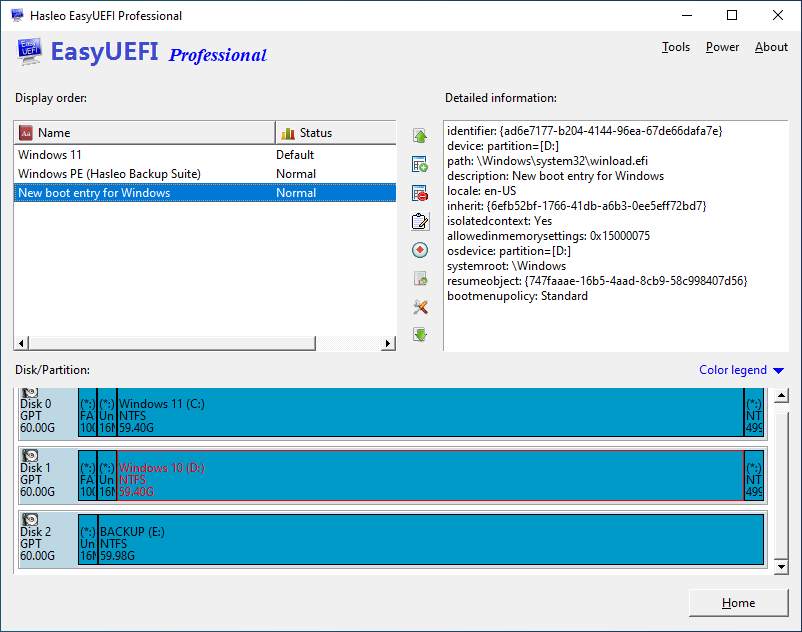
Passaggio 1. Esegui EasyUEFI come amministratore, quindi fai clic sul pulsante 'Gestisci opzione di avvio BCD'.
Passaggio 2. Seleziona la voce di avvio che vuoi modificare nell'elenco Ordine di visualizzazione, quindi fai clic sul pulsante  .
Passaggio 3. Nella finestra di modifica della voce di avvio, puoi cambiare la descrizione, la partizione, i file e altre opzioni secondo necessità. Per maggiori informazioni su queste opzioni, fai riferimento a: Come creare una voce di avvio BCD per Windows, WinPE e VHD(X)?
Passaggio 4. Fai clic su 'OK' per salvare le modifiche.