

Dans certains cas, nous pouvons avoir besoin de modifier une entrée de démarrage BCD, par exemple un développeur peut avoir besoin d'activer le mode de débogage du noyau ou de charger du code signé pour test, tandis qu'un utilisateur ordinaire peut souhaiter démarrer en mode sans échec de Windows. Ce tutoriel explique comment modifier une entrée de démarrage dans le fichier BCD avec Hasleo EasyUEFI.
Tutoriel pour modifier une entrée de démarrage BCD avec Hasleo EasyUEFI.
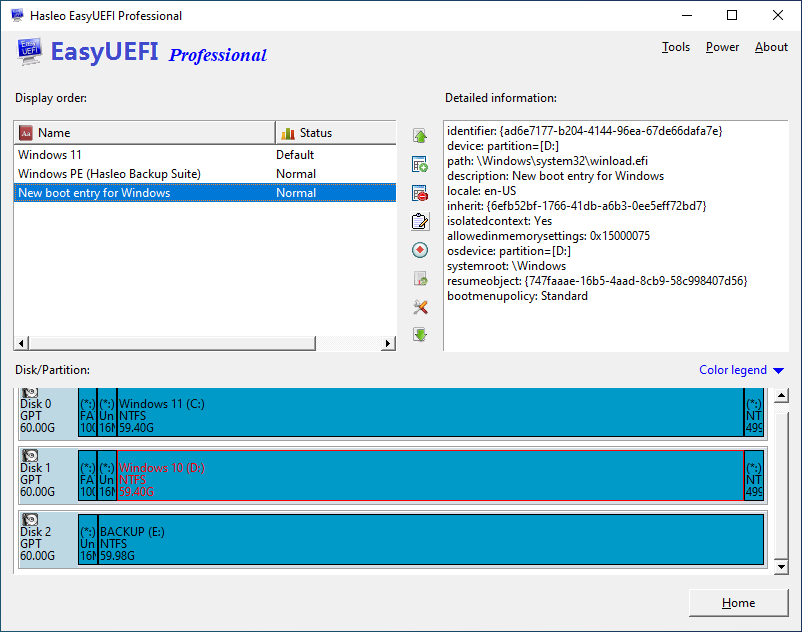
Étape 1. Exécutez EasyUEFI en tant qu'administrateur, puis cliquez sur le bouton « Gérer l'option de démarrage BCD ».
Étape 2. Sélectionnez l'entrée de démarrage que vous souhaitez modifier dans la liste Ordre d'affichage, puis cliquez sur le bouton  .
Étape 3. Dans la fenêtre de modification de l'entrée de démarrage, vous pouvez modifier la description, la partition, le(s) fichier(s) et d'autres options selon vos besoins. Pour plus d'informations sur ces options, veuillez consulter : Comment créer une entrée de démarrage BCD pour Windows, WinPE et VHD(X) ?
Étape 4. Cliquez sur « OK » pour enregistrer les modifications.