

Dislocker は Linux で BitLocker 暗号化ドライブをマウントしてアクセスするために使用されるコマンドライン ツールです。ただし複雑で、専門家以外には扱いにくいものです。では、信頼できる代替手段はあるのでしょうか。はい、Hasleo BitLocker Anywhere For Linux です。
Dislocker は、Linux および Mac で BitLocker 暗号化ドライブをマウントしてアクセス (読み取りまたは書き込み) するために使用されるオープンソース ソフトウェアです。FUSE ベースの仕組みを使用して BitLocker 暗号化ドライブを復号し、マウントして、ユーザーがドライブ内のファイルにアクセスできるようにします。dislocker でドライブをマウントする際、ユーザーは有効な BEK ファイル (スタートアップ キー)、数値キー、FVEK (フル ボリューム暗号化キー)、回復パスワードまたはパスワードを提供する必要があるため、ブルートフォースやハッキングではありません。
Dislocker と BitLocker Anywhere For Linux の概要
Dislocker は、Linux および Mac で BitLocker 暗号化ドライブをマウントしてアクセスできる無料のオープンソース コマンドライン ツールです。複雑であるため、専門家以外には扱いにくいものです。幸い、dislocker の代替手段である Hasleo BitLocker Anywhere For Linux があり、使いやすいグラフィカル インターフェイスを提供して、Linux で BitLocker 暗号化ドライブを簡単にマウントしてアクセスできるようにします。
Linux で BitLocker 暗号化ドライブにアクセスするには、Hasleo BitLocker Anywhere For Linux が正常な BitLocker 暗号化ドライブを必要とすることに注意してください。BitLocker 暗号化ドライブが破損している場合は、最高の BitLocker データ復元ソフトウェア Hasleo BitLocker Data Recovery を試して、破損した BitLocker 暗号化ドライブからファイルを復元してください。
ステップ 1. Hasleo BitLocker Anywhere For Linux をダウンロードして展開します。

ステップ 2. 非 root ユーザーとしてターミナルを開き、展開フォルダー内の bin サブフォルダーに移動して、'run.sh' スクリプトを実行してプログラムを起動します。

ステップ 3. メイン ウィンドウでアクセスしたい BitLocker 暗号化ドライブを右クリックし、[ドライブのマウント] をクリックします。

ステップ 4. パスワードまたは回復キーを入力し、[マウント] ボタンをクリックしてドライブをマウントします。操作が正常に完了すると、ドライブが正常にマウントされます。ドライブの既定のマウント パスは /mnt/BitLockerAnywhere/xxxx です (xxxx はデバイスのデバイス名です)。
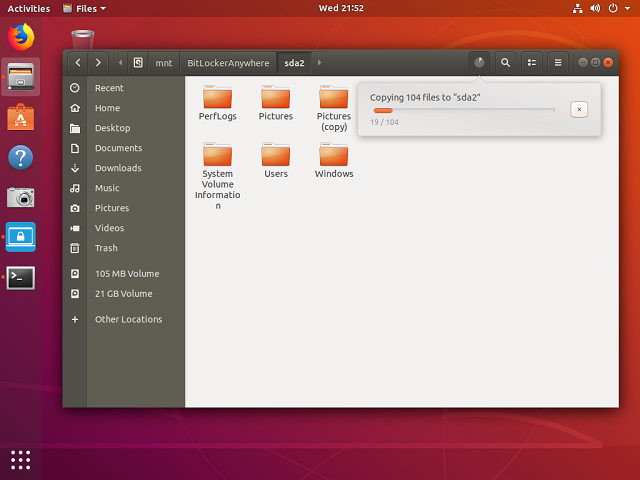
ステップ 5. これで、Linux のネイティブ ドライブと同様に BitLocker 暗号化ドライブへの完全な読み取りおよび書き込みアクセスが可能になります (読み取り、書き込み、コピー、削除など)。Linux 向けのオールインワン BitLocker ソリューションとして、Hasleo BitLocker Anywhere For Linux は dislocker の最良の代替手段であり、Linux で BitLocker 暗号化ドライブの暗号化、復号、パスワード変更も可能にします。
よくある質問
A: はい、dislocker は無料のオープンソース ソフトウェアです。ただし、コマンドライン ベースであるため、専門家以外のユーザーには扱いにくい場合があります。
A: Hasleo BitLocker Anywhere For Linux は最良の dislocker 代替手段です。使いやすいグラフィカル インターフェイスを提供し、BitLocker ドライブのマウント、読み取り、書き込み、暗号化、復号、パスワード変更をサポートします。
A: はい、Hasleo BitLocker Anywhere For Linux は dislocker と同様に Linux で BitLocker 暗号化ドライブへの完全な読み取りおよび書き込みアクセスを提供しますが、はるかに簡単なインターフェイスを備えています。
A: Hasleo BitLocker Anywhere For Linux は、Ubuntu、Fedora、Debian、OpenSUSE、Red Hat Enterprise Linux、その他の一般的な Linux ディストリビューションをサポートしています。
A: はい、dislocker とは異なり、Hasleo BitLocker Anywhere For Linux は Linux で BitLocker を使用してドライブを暗号化したり、BitLocker 暗号化ドライブを復号したり、BitLocker パスワードを変更したりすることもできます。
A: はい、Hasleo BitLocker Anywhere For Linux はドライブにアクセスするために有効なパスワードまたは回復キーを必要とします。BitLocker や TPM のセキュリティをいかなる方法でも回避しません。