

BitLocker 개요
일반적으로 BitLocker로 알려진 BitLocker 드라이브 암호화는 Microsoft가 Windows Enterprise 및 Server 에디션용으로 제공하는 전체 디스크 암호화 도구입니다. 사용자의 데이터를 무단 액세스나 유출로부터 보호하는 데 도움이 됩니다. BitLocker는 Windows Pro, Enterprise, Education, Server 에디션에서 암호화, 복호화, 암호 변경, 복구 키 관리 등 모든 기능을 제공합니다. Windows Home 에디션에서는 간소화된 "장치 암호화" 기능만 지원되며(하드웨어 요구 사항 충족 필요), 세부 관리는 불가능하고 일반 사용자는 BitLocker로 암호화된 드라이브에 직접 액세스할 수 없습니다. BitLocker는 AES 암호화 알고리즘(AES-CBC 또는 XTS-AES)을 사용하며 128비트 또는 256비트 암호화 강도를 지원하여 강력하고 효과적인 데이터 보호를 보장합니다.
Windows가 충돌하는 이유는 무엇인가요?
Windows 충돌에는 하드웨어 충돌, 하드웨어 문제, 파일 시스템 손상, 바이러스 공격 등 여러 원인이 있습니다. Windows가 충돌하면 최근에 하드웨어를 교체했거나 새 하드웨어를 추가했는지 등 하드웨어 문제인지 먼저 확인해야 합니다. 하드웨어 문제가 아니라고 확인되면 Windows 설치 CD/DVD나 타사 소프트웨어를 사용하여 Windows 시스템을 복구해 볼 수 있습니다. Windows를 고칠 수 없다면 Windows를 다시 설치해야 합니다. 그러나 Windows 운영 체제 파티션이 BitLocker로 암호화되어 있으면 Windows 설치 CD/DVD나 타사 소프트웨어로 Windows를 복구할 수 없으므로 Windows 운영 체제를 다시 설치해야 합니다.
BitLocker 암호화 Windows가 충돌한 후 데이터를 복구하기 위해 Hasleo BitLocker Data Recovery를 선택해야 하는 이유는 무엇인가요?
앞서 언급했듯이 BitLocker 암호화 Windows는 충돌 후 복구할 수 없으므로 Windows를 다시 설치해야 합니다. 원래 Windows 파티션에 중요한 파일이 있다면 Windows를 다시 설치하기 전에 먼저 이러한 파일을 복구해야 합니다. BitLocker 암호화 Windows가 충돌한 후 데이터를 복구하려면 어떻게 해야 할까요? BitLocker 암호화 Windows가 충돌한 후 데이터를 복구하려면 부팅 가능한 CD/DVD 또는 USB 드라이브를 만들 수 있는 전문 BitLocker 데이터 복구 소프트웨어를 찾은 다음, 그것으로 만든 부팅 가능한 드라이브를 사용하여 충돌한 Windows 파티션에서 데이터를 복구해야 합니다. 여기서는 Hasleo BitLocker Data Recovery로 부팅 가능한 CD/DVD 또는 USB 드라이브를 만들어 Windows 충돌 후 BitLocker 암호화 Windows 파티션에서 데이터를 복구할 것을 권장합니다. 아래에서 데이터 복구 단계를 자세히 설명합니다.
1단계: Hasleo BitLocker Data Recovery로 BitLocker 데이터 복구 WinPE 부팅 디스크(ISO/CD/DVD/USB) 만들기
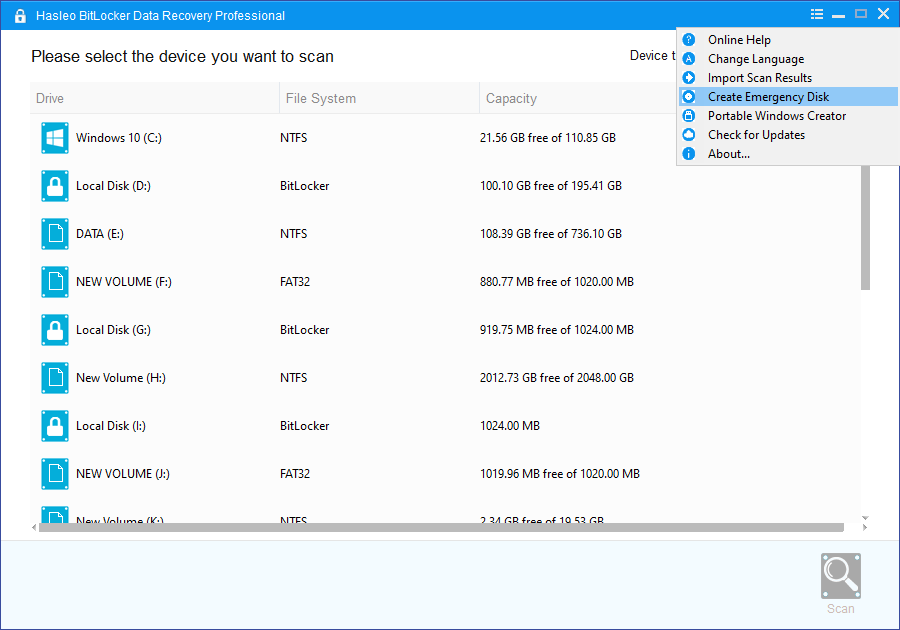
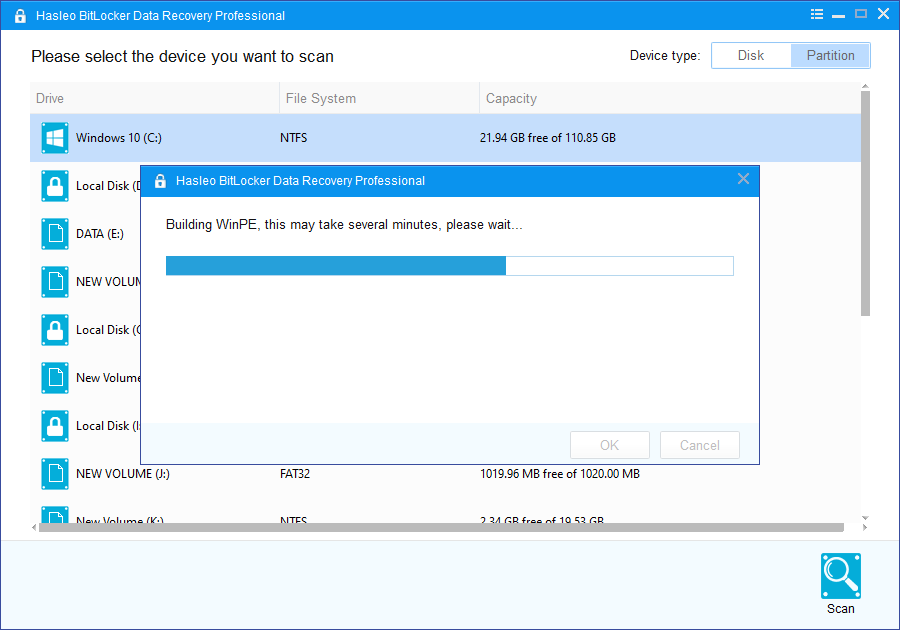
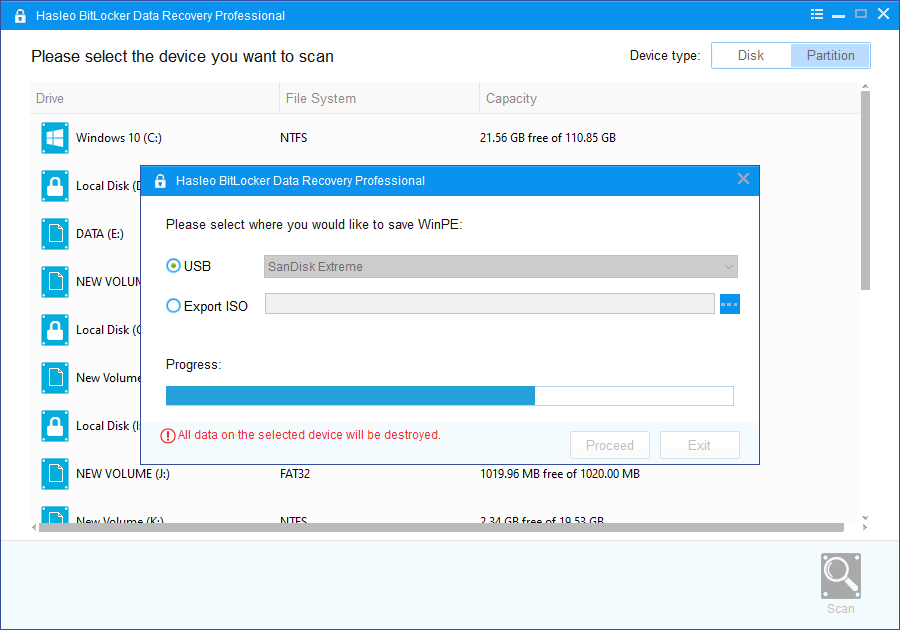
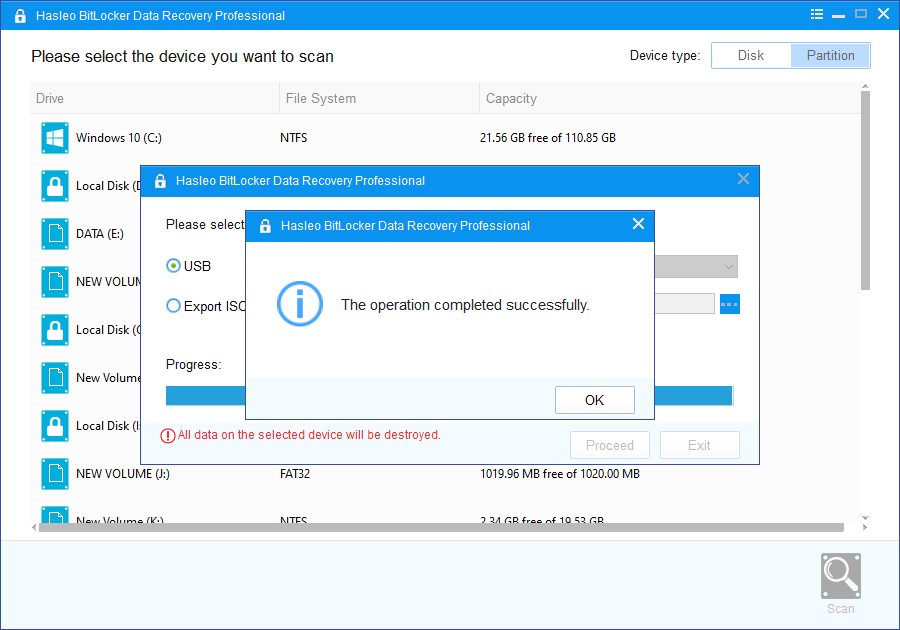
2단계: Windows가 부팅되지 않을 때 BitLocker 암호화 파티션에서 데이터 복구
자주 묻는 질문(FAQ)
A: 아니요, BitLocker 암호화 Windows 파티션에 액세스하고 데이터를 복구하려면 BitLocker 암호나 48자리 복구 키가 필요합니다. 둘 중 어느 것도 없으면 암호화된 데이터를 복호화할 수 없습니다.
A: 작동하는 컴퓨터에 설치된 Hasleo BitLocker Data Recovery 소프트웨어, 빈 USB 드라이브(최소 8GB), BitLocker 복구 키 또는 암호가 필요합니다. 소프트웨어가 암호화된 드라이브에 액세스할 수 있는 부팅 가능한 WinPE 환경을 만듭니다.
A: BitLocker 복구 키는 여러 곳에서 찾을 수 있습니다. Microsoft 계정(온라인으로 동기화한 경우), 안전한 곳에 보관한 인쇄한 종이, 이를 저장한 USB 드라이브 또는 회사 장치를 사용하는 경우 소속 조직의 IT 부서에서 확인할 수 있습니다.
A: 네, Windows를 다시 설치하면 시스템 파티션이 포맷되고 암호화된 데이터를 포함한 모든 데이터가 삭제됩니다. Windows를 다시 설치하기 전에 중요한 파일을 복구해야 하며, 그렇지 않으면 영구적으로 손실됩니다.
A: 네, Hasleo BitLocker Data Recovery는 Windows Server 2016, 2019, 2022와 Windows 10 및 Windows 11을 지원합니다. 클라이언트 및 서버 운영 체제의 BitLocker 암호화 드라이브에서 데이터를 복구할 수 있습니다.
A: 네, 고장 난 컴퓨터에서 BitLocker 암호화 하드 드라이브를 분리하여 외장 드라이브로 다른 작동 중인 컴퓨터에 연결할 수 있습니다. 그런 다음 암호나 복구 키를 입력한 후 Hasleo BitLocker Data Recovery로 데이터를 복구하십시오.
A: Hasleo BitLocker Data Recovery는 문서(Word, Excel, PDF), 사진(JPEG, PNG, RAW), 동영상(MP4, AVI, MOV), 오디오 파일 및 기타 데이터를 포함한 거의 모든 유형의 파일을 BitLocker 암호화 파티션에서 복구할 수 있습니다.
결론
Hasleo BitLocker Data Recovery는 시스템 충돌 후 BitLocker 암호화 Windows 파티션에서 데이터를 복구할 수 있는 부팅 가능한 WinPE 디스크를 몇 단계 만에 만들 수 있는 전문 BitLocker 복구 솔루션입니다.
Hasleo BitLocker Data Recovery를 사용하면 BitLocker 암호화 드라이브에서 삭제 또는 손실된 파일을 복구하고 삭제 또는 손실된 BitLocker 암호화 드라이브에서 데이터를 복구할 수도 있습니다.