

Visão geral do BitLocker
A Criptografia de Unidade de Disco BitLocker, comumente conhecida como BitLocker, é uma ferramenta de criptografia de disco completo fornecida pela Microsoft para as edições Windows Enterprise e Server. Ela ajuda a proteger os dados dos usuários contra acesso não autorizado ou vazamento. O BitLocker oferece funcionalidade completa nas edições Windows Pro, Enterprise, Education e Server, incluindo criptografia, descriptografia, alteração de senha e gerenciamento de chaves de recuperação. Na edição Windows Home, apenas o recurso simplificado de "criptografia de dispositivo" é suportado (os requisitos de hardware devem ser atendidos), e não é possível fazer gerenciamento refinado, com usuários comuns incapazes de acessar diretamente unidades criptografadas pelo BitLocker. O BitLocker usa o algoritmo de criptografia AES (AES-CBC ou XTS-AES) e oferece suporte a forças de criptografia de 128 ou 256 bits, garantindo uma proteção de dados robusta e eficaz.
Por que o Windows trava?
Existem muitos motivos para travamentos do Windows, como conflito de hardware, problemas de hardware, corrupção do sistema de arquivos, ataques de vírus e assim por diante. Quando o Windows trava, devemos verificar se é um problema de hardware, por exemplo, se algum hardware foi substituído recentemente ou se um novo hardware foi adicionado. Depois de confirmarmos que não é um problema de hardware, podemos tentar usar o CD/DVD de instalação do Windows ou software de terceiros para reparar o sistema Windows. Se o Windows não puder ser corrigido, teremos que reinstalar o Windows. No entanto, se a partição do sistema operacional Windows estiver criptografada com BitLocker, não poderemos usar o CD/DVD de instalação do Windows nem software de terceiros para reparar o Windows; nesse caso, teremos que reinstalar o sistema operacional Windows.
Por que escolher o Hasleo BitLocker Data Recovery para recuperar dados após o travamento do Windows criptografado com BitLocker?
Como mencionamos acima, o Windows criptografado com BitLocker não pode ser reparado após um travamento, caso em que teremos que reinstalar o Windows. Se houver arquivos importantes na partição original do Windows, primeiro precisamos recuperá-los antes de reinstalar o Windows. Como recuperar dados após o travamento do Windows criptografado com BitLocker? Para recuperar dados após o travamento do Windows criptografado com BitLocker, você precisa encontrar um software profissional de recuperação de dados do BitLocker que possa criar um CD/DVD ou unidade USB inicializável e, em seguida, usar a unidade inicializável criada por ele para recuperar dados da partição do Windows que travou. Aqui, recomendamos que você experimente o Hasleo BitLocker Data Recovery para criar um CD/DVD ou unidade USB inicializável e ajudá-lo a recuperar dados de uma partição Windows criptografada com BitLocker após o travamento do Windows. A seguir, descreveremos em detalhes as etapas para recuperar os dados.
Etapa 1: criar um disco inicializável WinPE de recuperação de dados do BitLocker (ISO/CD/DVD/USB) com o Hasleo BitLocker Data Recovery
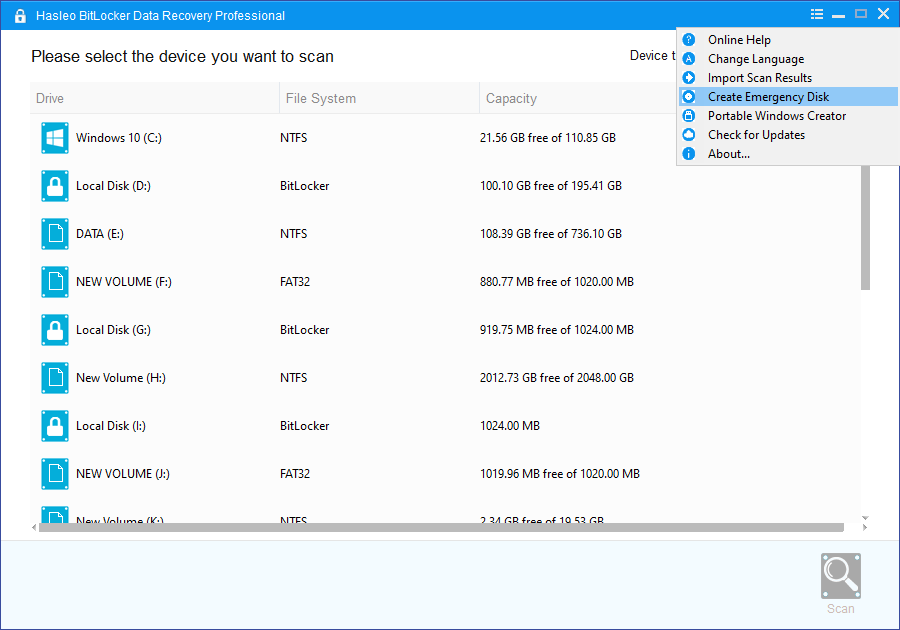
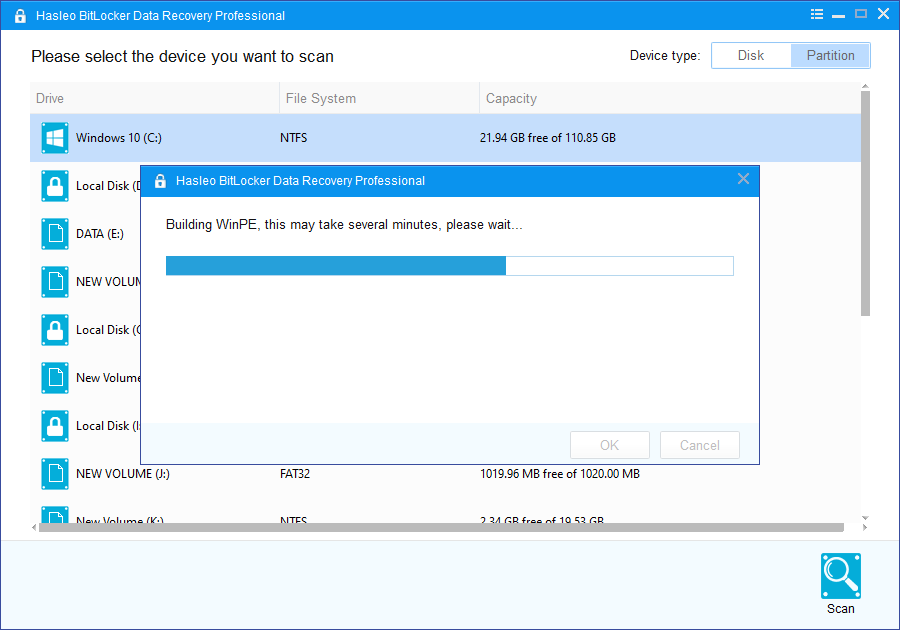
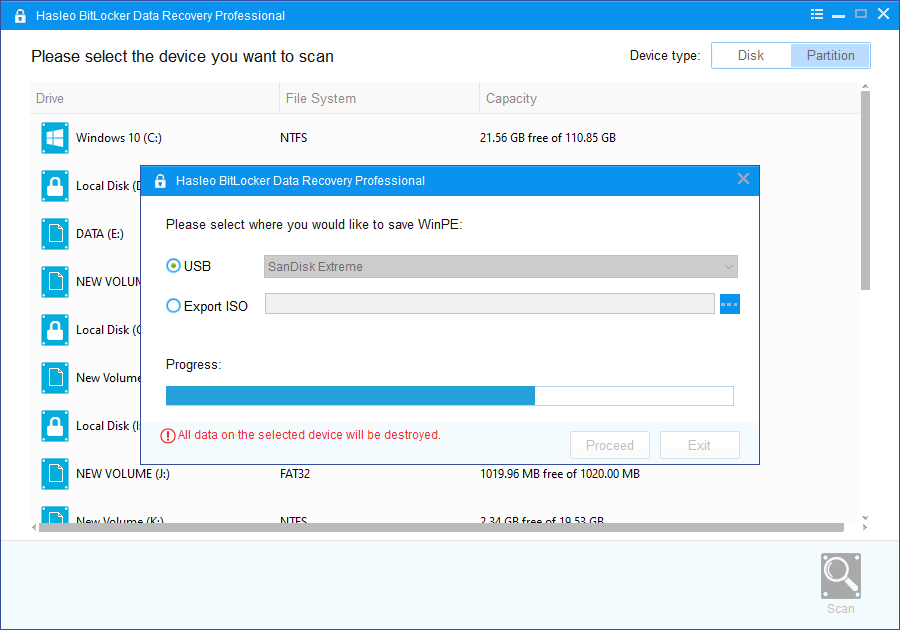
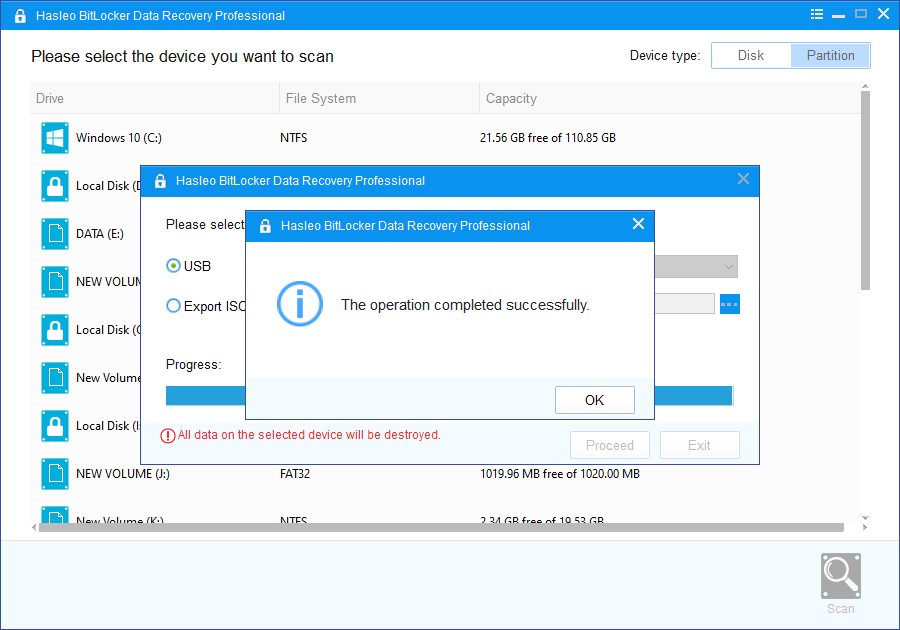
Etapa 2: recuperar dados de partições criptografadas com BitLocker quando o Windows não inicializa
Perguntas frequentes (FAQ)
A: Não, você precisa da senha do BitLocker ou da chave de recuperação de 48 dígitos para acessar e recuperar dados de uma partição Windows criptografada com BitLocker. Sem nenhuma delas, os dados criptografados não podem ser descriptografados.
A: Você precisa do software Hasleo BitLocker Data Recovery instalado em um computador funcional, de uma unidade USB em branco (pelo menos 8 GB) e da sua chave de recuperação ou senha do BitLocker. O software criará um ambiente WinPE inicializável que pode acessar unidades criptografadas.
A: A chave de recuperação do BitLocker pode ser encontrada em vários lugares: sua conta Microsoft (se sincronizada on-line), papel impresso guardado em local seguro, uma unidade USB onde você a salvou ou o departamento de TI da sua organização, se estiver usando um dispositivo corporativo.
A: Sim, reinstalar o Windows formatará a partição do sistema e excluirá todos os dados, incluindo os dados criptografados. Você deve recuperar seus arquivos importantes antes de reinstalar o Windows, caso contrário, eles serão perdidos permanentemente.
A: Sim, o Hasleo BitLocker Data Recovery oferece suporte ao Windows Server 2016, 2019 e 2022, bem como ao Windows 10 e ao Windows 11. Ele pode recuperar dados de unidades criptografadas com BitLocker tanto em sistemas operacionais cliente quanto servidor.
A: Sim, você pode remover o disco rígido criptografado com BitLocker do computador que não liga e conectá-lo a outro computador funcional como uma unidade externa. Em seguida, use o Hasleo BitLocker Data Recovery para recuperar os dados após digitar a senha ou a chave de recuperação.
A: O Hasleo BitLocker Data Recovery pode recuperar quase todos os tipos de arquivo, incluindo documentos (Word, Excel, PDF), fotos (JPEG, PNG, RAW), vídeos (MP4, AVI, MOV), arquivos de áudio e outros dados de partições criptografadas com BitLocker.
Conclusão
O Hasleo BitLocker Data Recovery é uma solução profissional de recuperação do BitLocker que permite criar um disco WinPE inicializável para recuperar dados de partições Windows criptografadas com BitLocker após um travamento do sistema — em apenas alguns passos.
Com a ajuda do Hasleo BitLocker Data Recovery, você também pode recuperar arquivos excluídos ou perdidos de unidades criptografadas com BitLocker e recuperar dados de uma unidade criptografada com BitLocker excluída ou perdida.