

Este tutorial ensinará como recuperar arquivos excluídos ou perdidos de uma unidade criptografada com BitLocker inacessível.
Por que uma unidade criptografada com BitLocker fica inacessível?
Existem inúmeras causas que podem fazer uma unidade criptografada com BitLocker ficar inacessível. Os problemas mais comuns incluem ataques de vírus, desligamentos inesperados do sistema e remoção insegura de unidades USB. A causa raiz é que o sistema de arquivos da unidade fica corrompido, impossibilitando que o Windows leia a estrutura de arquivos corretamente. Quando você tentar acessar essa unidade, o Windows exibirá a mensagem de erro: "D:\ is not accessible. Access is denied". Muitos usuários presumem que todos os seus arquivos foram perdidos permanentemente nessa situação. Na realidade, os arquivos não desapareceram — eles ainda permanecem na unidade, mas simplesmente não são reconhecidos pelo Windows. Como os arquivos ainda estão armazenados na unidade, usar um software de recuperação de dados para recuperá-los é a abordagem correta. No entanto, é importante observar que a recuperação de dados de uma unidade criptografada com BitLocker inacessível é muito mais desafiadora do que de uma unidade comum não criptografada. Após testar várias ferramentas de recuperação de dados, você descobrirá que a maioria delas não consegue recuperar dados de unidades criptografadas com BitLocker inacessíveis. Isso ocorre porque todos os dados da unidade são protegidos pela criptografia BitLocker, e o software comum de recuperação de dados não oferece suporte à descriptografia do BitLocker.
Como recuperar dados de uma unidade criptografada com BitLocker inacessível?
A resposta está em usar um software profissional de recuperação de dados do BitLocker. Recomendamos o Hasleo BitLocker Data Recovery, uma ferramenta projetada especificamente para recuperar dados de unidades criptografadas com BitLocker. Ele analisa corretamente os dados criptografados e exibe os arquivos encontrados em uma árvore de arquivos clara, permitindo que você recupere os arquivos perdidos conforme necessário. O tutorial a seguir fornece instruções passo a passo.
Tutorial para recuperar dados de uma unidade criptografada com BitLocker inacessível
Etapa 1: Baixe, instale e execute o Hasleo BitLocker Data Recovery
Etapa 2: Selecione um local para verificar
1. Selecione a unidade criptografada com BitLocker inacessível e clique no botão "Verificar" para localizar todas as partições criptografadas com BitLocker no dispositivo.
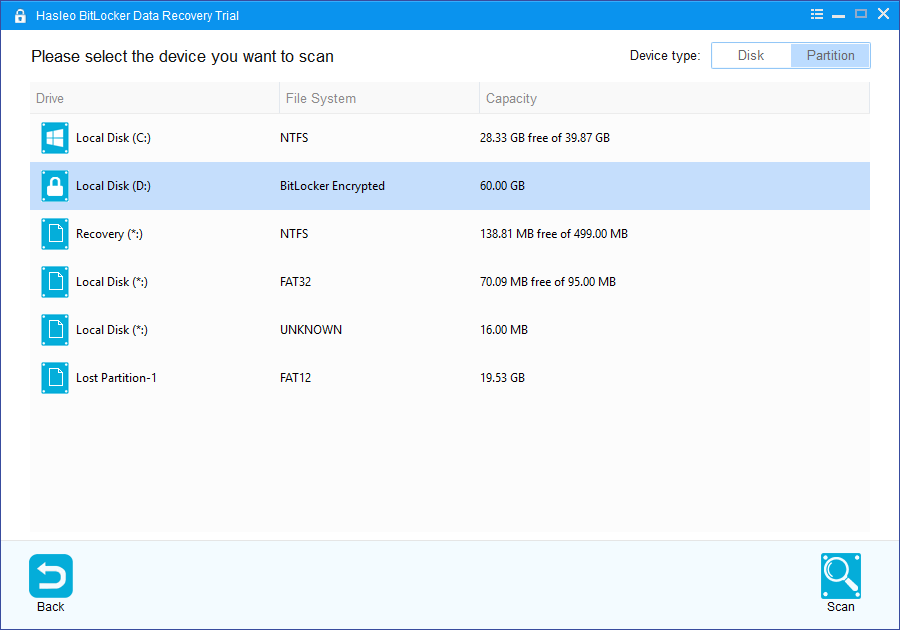
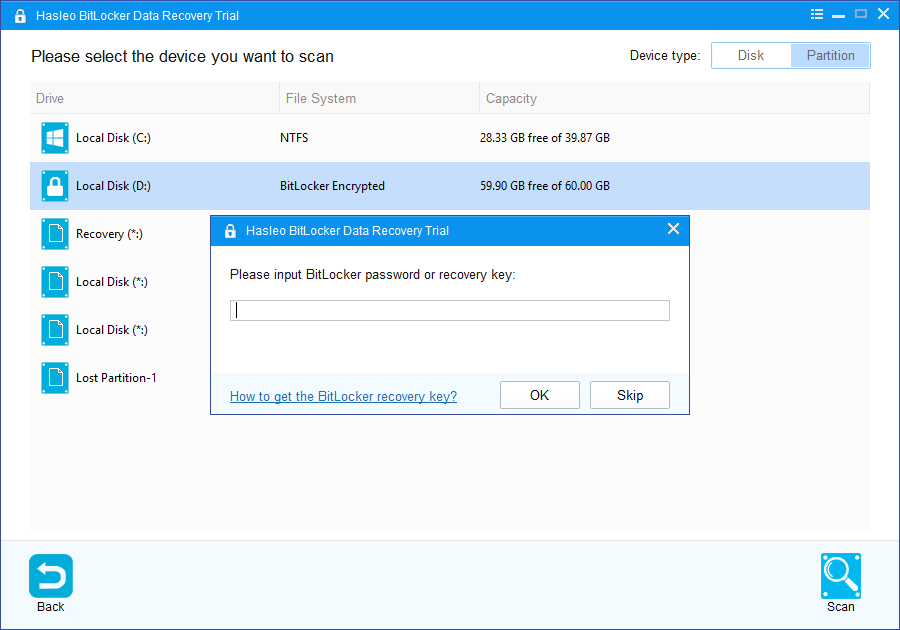
2. Uma janela pop-up aparecerá solicitando que você digite a senha do BitLocker ou a chave de recuperação do BitLocker de 48 dígitos. Se você não quiser digitar a senha ou a chave de recuperação do BitLocker aqui, basta clicar no botão "Ignorar" para pular.
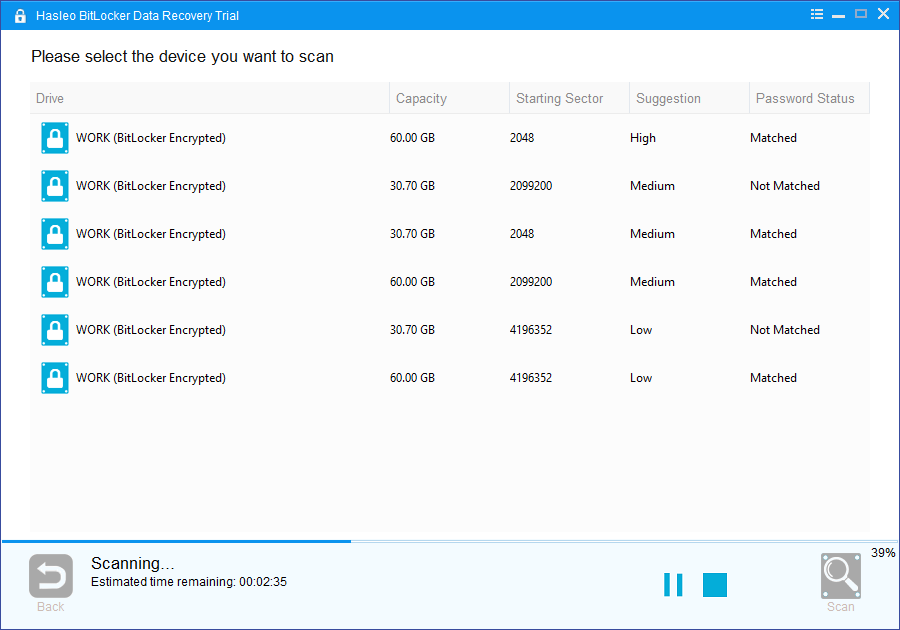
3. O Hasleo Data Recovery listará todas as partições criptografadas com BitLocker encontradas no dispositivo inacessível. Se você digitou a senha ou a chave de recuperação do BitLocker na etapa anterior, o status da senha mostrará se a senha ou a chave de recuperação do BitLocker corresponde a esta partição.
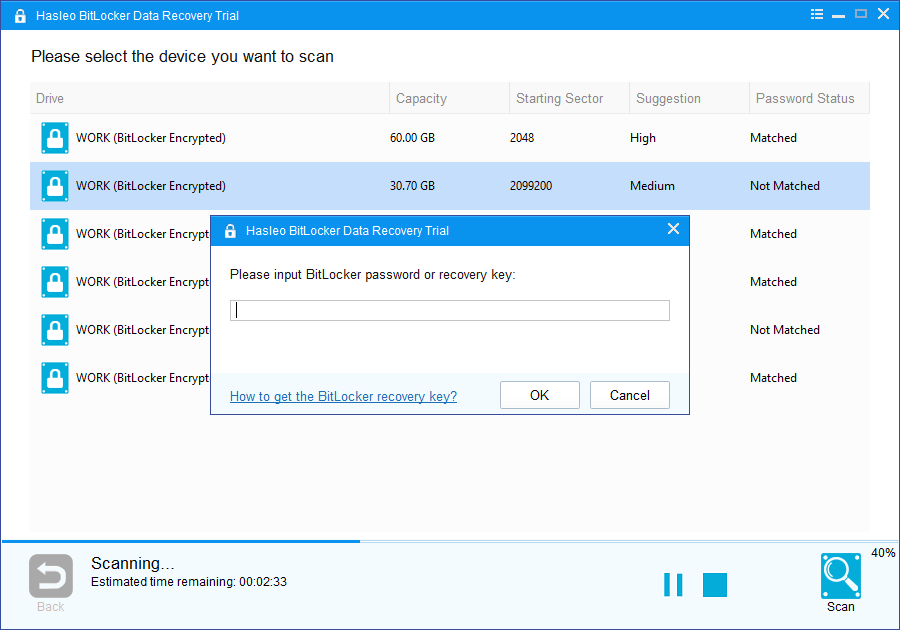
4. Clique duas vezes na partição da qual deseja recuperar dados. Se você já digitou a senha ou a chave de recuperação do BitLocker e elas correspondem, o Hasleo Data Recovery começará a verificar os arquivos perdidos. Caso contrário, um aviso aparecerá solicitando sua senha do BitLocker ou a chave de recuperação de 48 dígitos. Após digitar as credenciais corretas e clicar em "OK", a verificação começará.
Etapa 3: Pré-visualize e recupere os arquivos excluídos
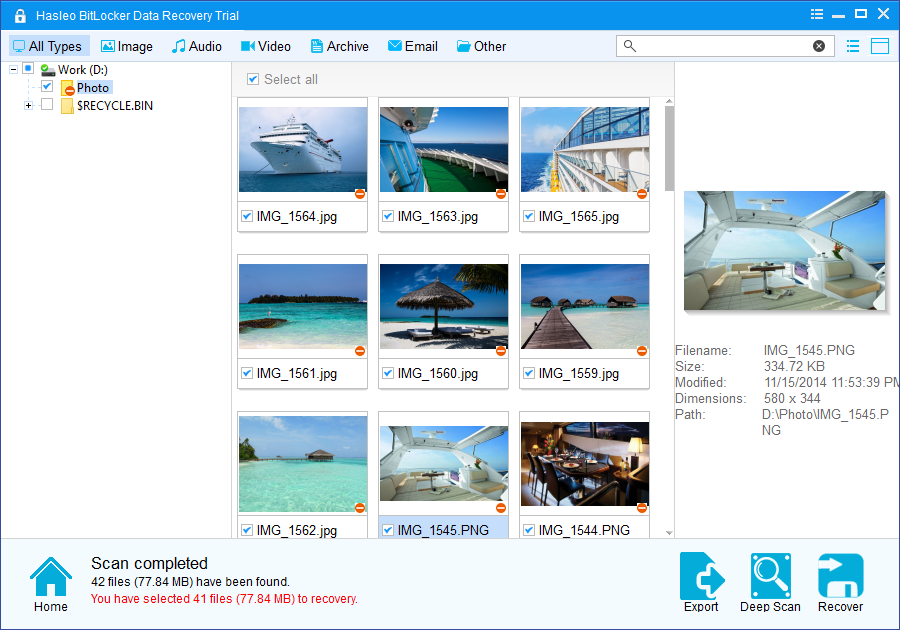
Quando o processo de verificação terminar, você poderá filtrar e pré-visualizar os arquivos encontrados por caminho e tipo de arquivo. Ao localizar os arquivos desejados, basta selecioná-los e clicar no botão "Recuperar" para salvá-los no seu disco rígido ou em outro dispositivo de armazenamento. Se alguns arquivos não forem encontrados, clique no botão "Verificação profunda" para iniciar o processo de recuperação por verificação profunda; a verificação profunda leva mais tempo, mas pode encontrar muito mais arquivos perdidos.
Perguntas frequentes (FAQ)
A: As unidades criptografadas com BitLocker ficam inacessíveis devido à corrupção do sistema de arquivos causada por ataques de vírus, desligamentos inesperados do sistema, remoção insegura de unidades USB ou problemas de hardware. O Windows não consegue ler a estrutura de arquivos e exibe o erro "Access is denied".
A: Não, os arquivos não são perdidos permanentemente. Eles permanecem na unidade, mas deixam de ser reconhecidos pelo Windows devido à corrupção do sistema de arquivos. Um software profissional de recuperação de dados do BitLocker pode recuperar esses arquivos.
A: Softwares comuns de recuperação de dados não conseguem recuperar dados de unidades criptografadas com BitLocker inacessíveis porque todos os dados da unidade são protegidos pela criptografia BitLocker. As ferramentas de recuperação padrão não oferecem suporte à descriptografia do BitLocker.
A: Sim, você precisa da senha do BitLocker ou da chave de recuperação de 48 dígitos para descriptografar e acessar os dados de uma unidade criptografada com BitLocker inacessível. Sem essas credenciais, os dados não podem ser recuperados.
A: Sim, o Hasleo BitLocker Data Recovery pode recuperar dados de unidades criptografadas com BitLocker que exibem o erro "Access is denied". O software consegue analisar os dados criptografados e exibir os arquivos recuperáveis.
A: Primeiro, pare de usar a unidade para evitar mais danos. Em seguida, use um software profissional de recuperação de dados do BitLocker, como o Hasleo BitLocker Data Recovery, para recuperar seus arquivos. Evite executar o chkdsk, pois ele pode causar mais danos.
A: Se a unidade tiver danos físicos, a recuperação é mais desafiadora. Talvez seja necessário conectar a unidade a outro computador ou usar serviços de recuperação de dados. O Hasleo BitLocker Data Recovery pode ajudar se a unidade ainda for legível.
A: Sim, a verificação profunda é recomendada para unidades inacessíveis, pois realiza uma busca mais minuciosa. Leva mais tempo, mas pode encontrar muitos mais arquivos recuperáveis de sistemas de arquivos corrompidos.
Conclusão
O Hasleo BitLocker Data Recovery é um software profissional de recuperação de dados do BitLocker que pode nos ajudar a recuperar dados de uma unidade criptografada com BitLocker inacessível com apenas alguns passos simples.
Com a ajuda do Hasleo BitLocker Data Recovery, você pode não apenas recuperar dados de uma unidade criptografada com BitLocker inacessível, mas também recuperar arquivos excluídos ou perdidos de uma unidade criptografada com BitLocker ou recuperar dados de uma unidade criptografada com BitLocker excluída ou perdida.