

Este tutorial ensinará como recuperar arquivos perdidos de uma partição criptografada com BitLocker danificada ou corrompida.
Introdução
Recentemente, comprei um computador novo e conectei meu disco rígido externo a ele. Depois que terminei de transferir os arquivos, tentei desconectá-lo, mas o Windows disse que eu não podia porque a unidade ainda estava em uso. Então, sem hesitar, eu o desconectei. Quando o conectei de volta, o computador disse que o disco rígido externo está corrompido e ilegível. Tentei executar uma verificação de disco, mas ele não permite. Diz que não pode realizar a verificação porque não consegue acessar o disco. Por favor, me ajude. Tenho as fotos da minha família e da minha namorada nele. Eu realmente preciso delas.
Existem muitos motivos para a corrupção de uma partição criptografada com BitLocker: ataque de vírus, desligamento inadequado do computador, remoção da unidade USB sem remoção segura etc. Quando uma partição criptografada com BitLocker é danificada ou corrompida, não conseguiremos acessar a partição no Windows, mesmo que tenhamos a senha de acesso correta. Ainda mais frustrante é que não conseguiremos executar o chkdsk.exe para reparar a partição, porque todos os dados da partição estão criptografados com BitLocker, o que faz o Windows não reconhecer corretamente o sistema de arquivos dessa partição.
Por que você precisa de um software de recuperação de dados do BitLocker?
Quando uma unidade criptografada com BitLocker fica corrompida, os dados armazenados nela ficam inacessíveis — um problema crítico, especialmente se a unidade contiver arquivos importantes. As ferramentas comuns de recuperação de dados não conseguem recuperar dados de partições criptografadas com BitLocker corrompidas porque todos os dados estão criptografados. É aqui que um software especializado de recuperação de dados do BitLocker se torna essencial.
Ainda podemos recuperar arquivos de uma partição criptografada com BitLocker danificada ou corrompida? Sim, com a ferramenta certa. Uma solução profissional de recuperação de dados do BitLocker — como o Hasleo BitLocker Data Recovery — torna isso possível. A seguir, mostraremos como recuperar seus arquivos passo a passo.
Como recuperar arquivos de uma partição criptografada com BitLocker danificada ou corrompida
Etapa 1: Baixe, instale e execute o Hasleo BitLocker Data Recovery
Etapa 2: Selecione um local para verificar
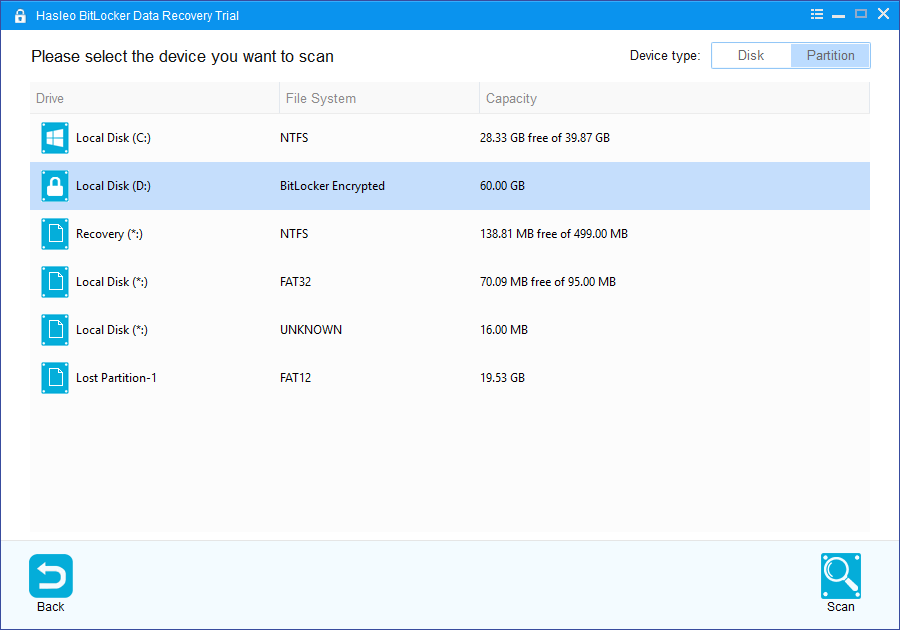
1. Selecione o dispositivo criptografado com BitLocker danificado ou corrompido e clique no botão "Verificar" para localizar todas as partições criptografadas com BitLocker nele.
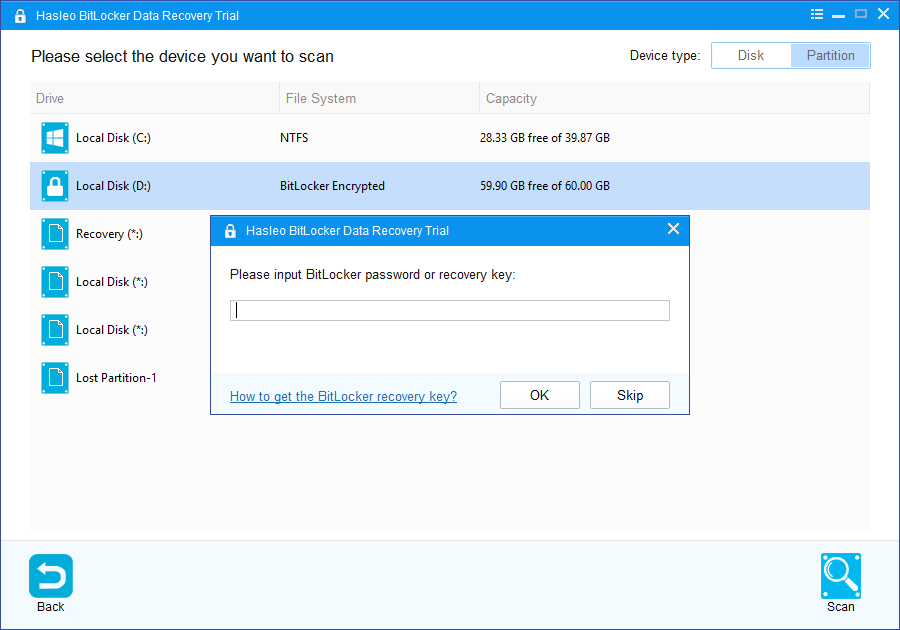
2. Uma janela pop-up aparecerá solicitando que você digite a senha do BitLocker ou a chave de recuperação do BitLocker de 48 dígitos. Se você não quiser digitar a senha ou a chave de recuperação do BitLocker aqui, basta clicar no botão "Ignorar" para pular.
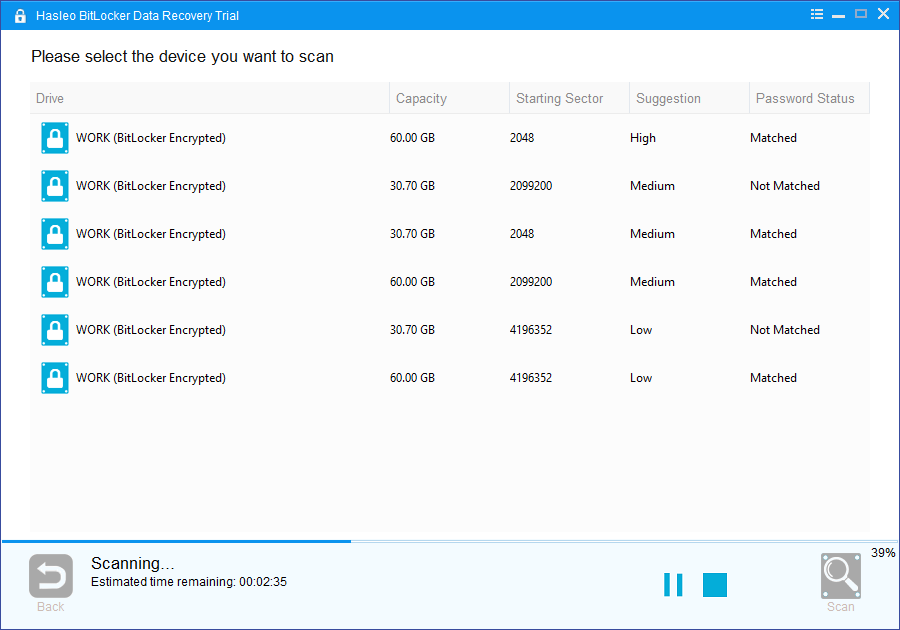
3. O Hasleo Data Recovery listará todas as partições criptografadas com BitLocker encontradas no dispositivo danificado ou corrompido. Se você digitou a senha ou a chave de recuperação do BitLocker na etapa anterior, o status da senha mostrará se a senha ou a chave de recuperação do BitLocker corresponde a esta partição.
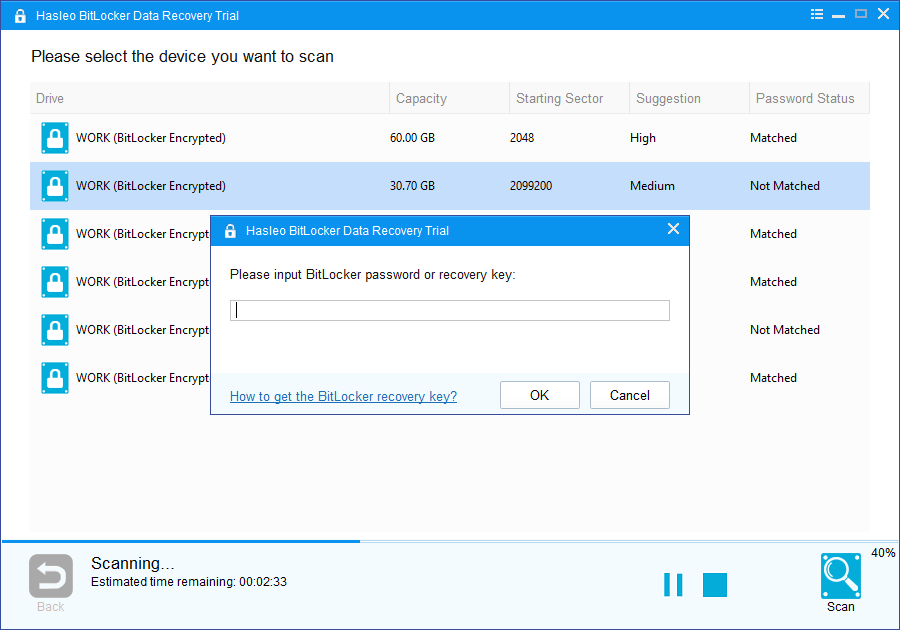
4. Clique duas vezes na partição da qual deseja recuperar dados. Se você já digitou a senha ou a chave de recuperação do BitLocker e elas correspondem, o Hasleo Data Recovery começará a verificar os arquivos perdidos. Caso contrário, um aviso aparecerá solicitando sua senha do BitLocker ou a chave de recuperação de 48 dígitos. Após digitar as credenciais corretas e clicar em "OK", a verificação começará.
Etapa 3: Pré-visualize e recupere os arquivos excluídos
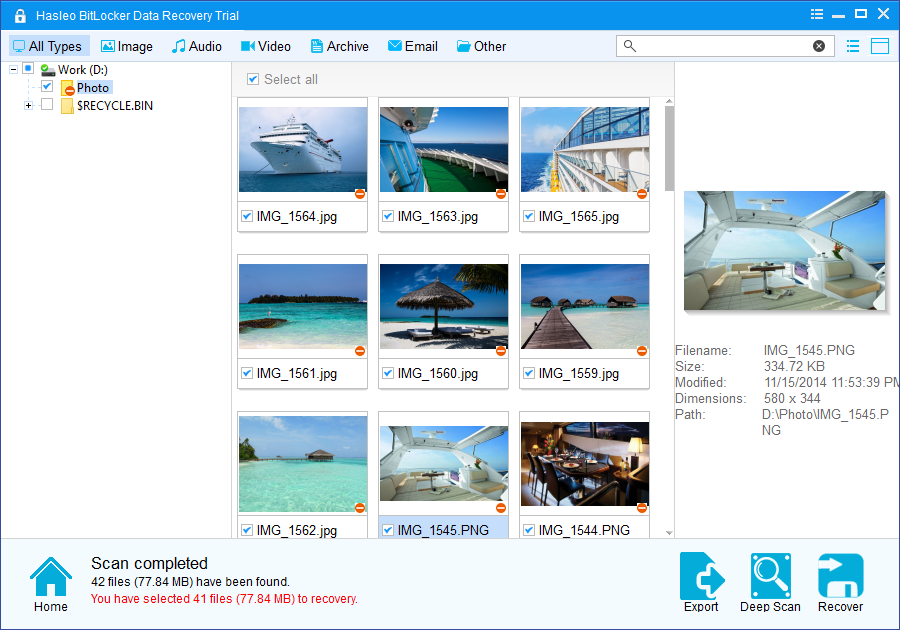
Quando o processo de verificação terminar, você poderá filtrar e pré-visualizar os arquivos encontrados por caminho e tipo de arquivo. Ao localizar os arquivos desejados, basta selecioná-los e clicar no botão "Recuperar" para salvá-los no seu disco rígido ou em outro dispositivo de armazenamento. Se alguns arquivos não forem encontrados, clique no botão "Verificação profunda" para iniciar o processo de recuperação por verificação profunda; a verificação profunda leva mais tempo, mas pode encontrar muito mais arquivos perdidos.
Perguntas frequentes (FAQ)
A: As partições criptografadas com BitLocker podem ficar danificadas ou corrompidas devido a ataques de vírus, desligamento inadequado do computador, remoção insegura de unidade USB, quedas de energia ou falhas de hardware. Quando o sistema de arquivos fica corrompido, a partição fica inacessível.
A: Não, você não pode executar o chkdsk.exe para reparar uma partição criptografada com BitLocker corrompida porque todos os dados estão criptografados. O Windows não consegue reconhecer corretamente o sistema de arquivos dessa partição, o que torna as ferramentas de reparo padrão ineficazes.
A: Não, você precisa da senha do BitLocker ou da chave de recuperação de 48 dígitos para acessar e recuperar dados de uma partição criptografada com BitLocker corrompida. Sem essas credenciais, os dados criptografados não podem ser acessados.
A: Softwares comuns de recuperação de dados não conseguem recuperar dados de partições criptografadas com BitLocker corrompidas porque todos os dados da partição estão criptografados. As ferramentas de recuperação não conseguem ler os setores criptografados sem as credenciais de descriptografia adequadas.
A: Primeiro, pare de usar a unidade afetada para evitar mais danos. Em seguida, use um software profissional de recuperação de dados do BitLocker, como o Hasleo BitLocker Data Recovery, para verificar e recuperar seus arquivos. Não execute o chkdsk nem tente formatar a unidade.
A: Se a partição tiver danos físicos, a recuperação é mais desafiadora. Talvez seja necessário conectar a unidade a outro computador ou usar serviços de recuperação de dados. O Hasleo BitLocker Data Recovery pode ajudar se a unidade ainda for legível, mas a partição estiver corrompida logicamente.
A: Sim, a verificação profunda é recomendada para partições corrompidas, pois realiza uma busca mais minuciosa para encontrar arquivos recuperáveis. Leva mais tempo, mas pode encontrar muitos mais arquivos de sistemas de arquivos danificados.
A: Sim, o Hasleo BitLocker Data Recovery pode recuperar fotos e outros arquivos de discos rígidos externos criptografados com BitLocker corrompidos. Você precisa da senha ou da chave de recuperação para acessar e descriptografar os dados.
Conclusão
Quando uma partição criptografada com BitLocker é danificada ou corrompida, a recuperação de dados continua possível com um software profissional de recuperação de dados do BitLocker. O Hasleo BitLocker Data Recovery é uma dessas soluções — capaz de recuperar arquivos de uma partição criptografada com BitLocker danificada ou corrompida em apenas alguns passos simples.
Notavelmente, este software faz mais do que reparar partições danificadas. Ele também pode recuperar arquivos excluídos ou perdidos de uma unidade criptografada com BitLocker ou recuperar arquivos de uma unidade criptografada com BitLocker excluída ou perdida.