

Este tutorial ensinará como recuperar arquivos excluídos ou perdidos de uma unidade criptografada com BitLocker.
Por que arquivos excluídos podem ser recuperados?
Se você excluir acidentalmente alguns arquivos de uma unidade criptografada com BitLocker no Windows, verifique a Lixeira para ver se os arquivos estão lá. Se encontrá-los, basta clicar com o botão direito nos arquivos e selecionar "Restaurar" para recuperá-los da Lixeira. Se você perder arquivos em uma unidade criptografada com BitLocker devido a um ataque de vírus, falha de energia, exclusão com Shift + Delete ou após esvaziar a Lixeira, não conseguirá encontrá-los na Lixeira.
Ainda podemos recuperar arquivos excluídos ou perdidos de uma unidade criptografada com BitLocker no Windows se eles não estiverem na Lixeira? A resposta é SIM. Você pode recuperar arquivos excluídos ou perdidos de uma unidade criptografada com BitLocker usando um software de recuperação de dados do BitLocker. Quando você exclui um arquivo no Windows, o conteúdo real do arquivo geralmente não é destruído imediatamente. O Windows simplesmente marca o arquivo como excluído, e é por isso que arquivos excluídos geralmente podem ser recuperados. Aqui recomendamos usar o Hasleo BitLocker Data Recovery para recuperar arquivos excluídos ou perdidos de unidades criptografadas com BitLocker.
Escolha um software confiável de recuperação de dados do BitLocker
Não há muitos programas de software no mercado capazes de recuperar dados de unidades criptografadas com BitLocker, e o Hasleo BitLocker Data Recovery é um deles. Como uma ferramenta profissional de recuperação de dados do BitLocker, o Hasleo BitLocker Data Recovery pode ajudá-lo a recuperar arquivos excluídos ou perdidos de unidades criptografadas com BitLocker causados por Shift + Delete, esvaziamento da Lixeira, ataques de vírus, falhas de energia, travamentos do sistema operacional e outros cenários de perda de dados. O Hasleo BitLocker Data Recovery não apenas permite pré-visualizar os arquivos encontrados, mas também permite recuperar vários arquivos gratuitamente (edição de avaliação), ajudando você a determinar se ele consegue recuperar seus dados perdidos. Abaixo explicaremos como funciona.
Como recuperar arquivos excluídos ou perdidos de uma unidade criptografada com BitLocker com o Hasleo BitLocker Data Recovery.
Etapa 1: Baixe, instale e execute o Hasleo BitLocker Data Recovery
Etapa 2: Selecione um local para verificar
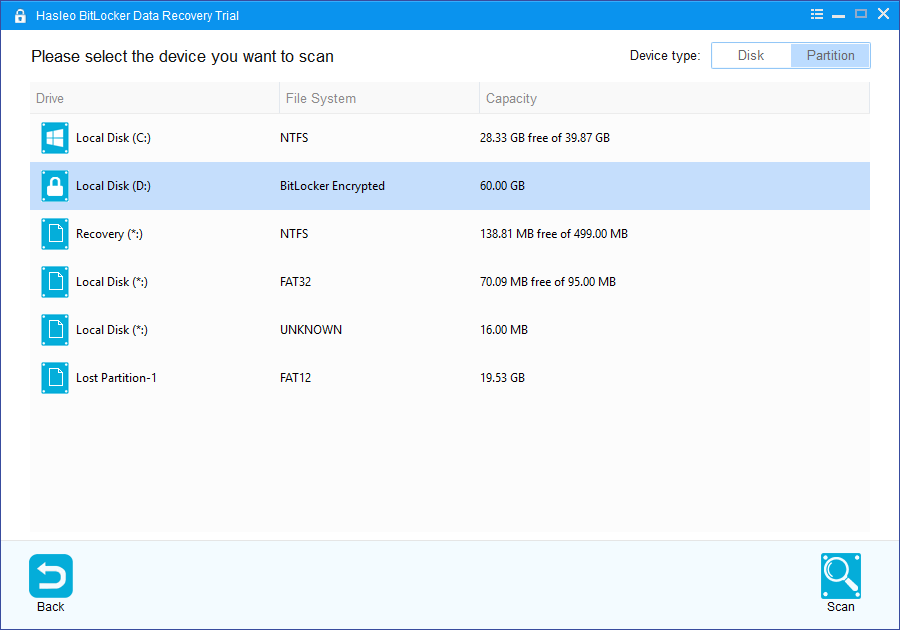
1. Selecione a unidade onde você perdeu seus arquivos e clique em "Verificar" para localizar todas as partições criptografadas com BitLocker no dispositivo.
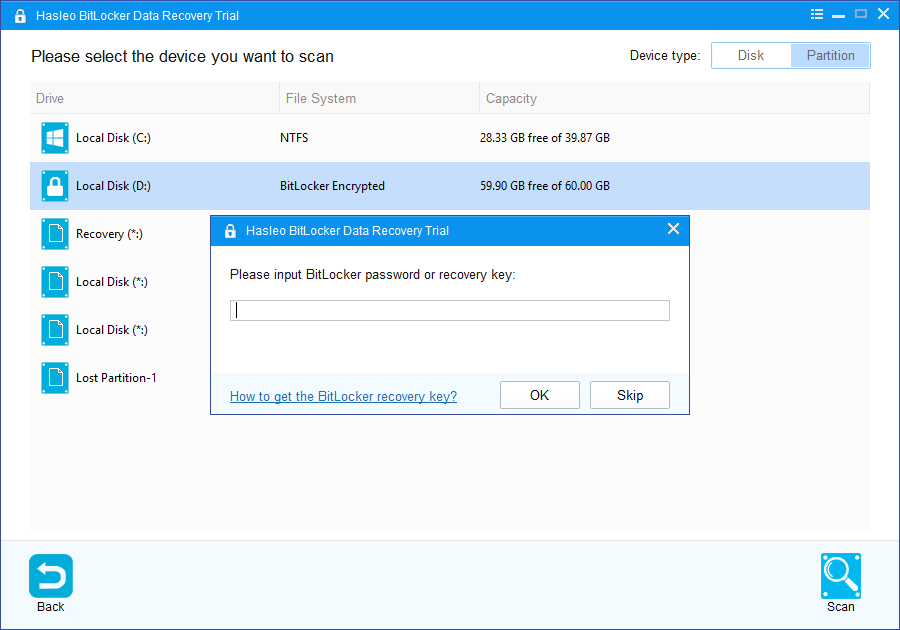
2. Uma janela pop-up aparecerá solicitando que você digite a senha do BitLocker ou a chave de recuperação do BitLocker de 48 dígitos. Se você não quiser digitar a senha ou a chave de recuperação do BitLocker aqui, basta clicar no botão "Ignorar" para pular.
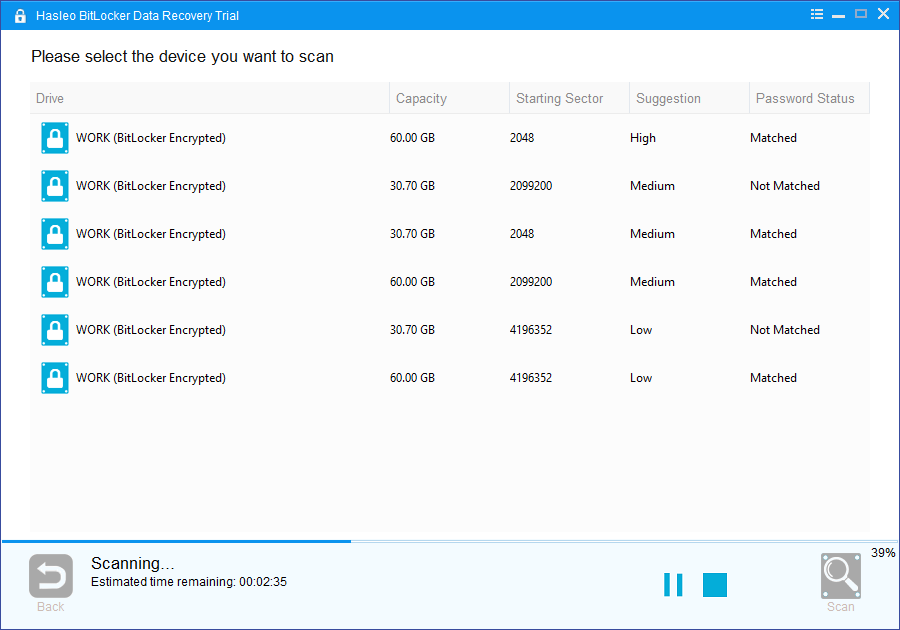
3. O Hasleo Data Recovery listará todas as partições criptografadas com BitLocker encontradas no dispositivo de destino. Se você digitou a senha ou a chave de recuperação do BitLocker na etapa anterior, o status da senha mostrará se a senha ou a chave de recuperação do BitLocker corresponde a esta partição.
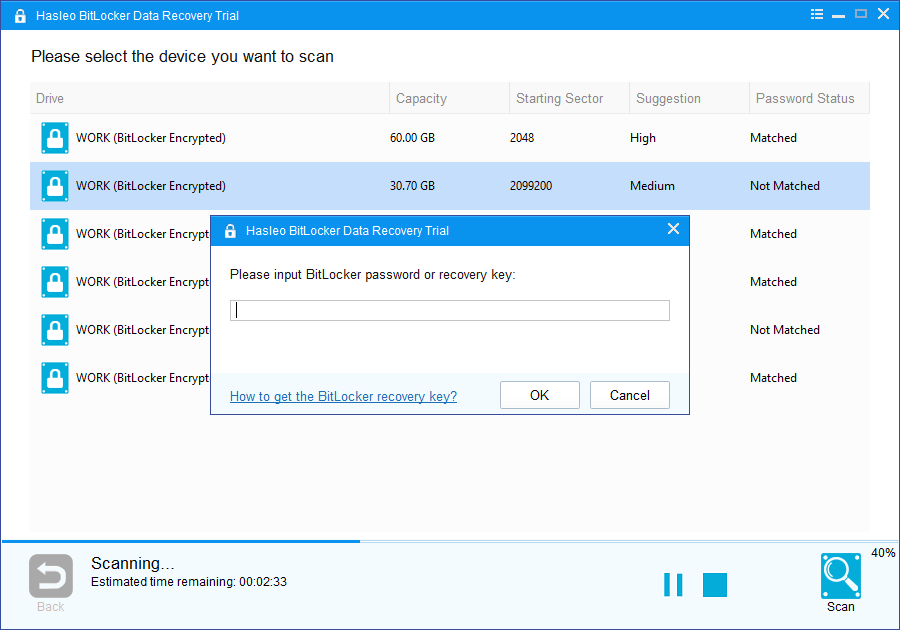
4. Clique duas vezes na partição da qual deseja recuperar dados. Se você já digitou a senha ou a chave de recuperação do BitLocker e a senha ou a chave de recuperação corresponde, o Hasleo Data Recovery começará a verificar os arquivos perdidos. Caso contrário, um aviso aparecerá solicitando sua senha do BitLocker ou chave de recuperação de 48 dígitos. Após digitar as credenciais corretas e clicar em "OK", a verificação começará.
Etapa 3: Pré-visualize e recupere os arquivos excluídos
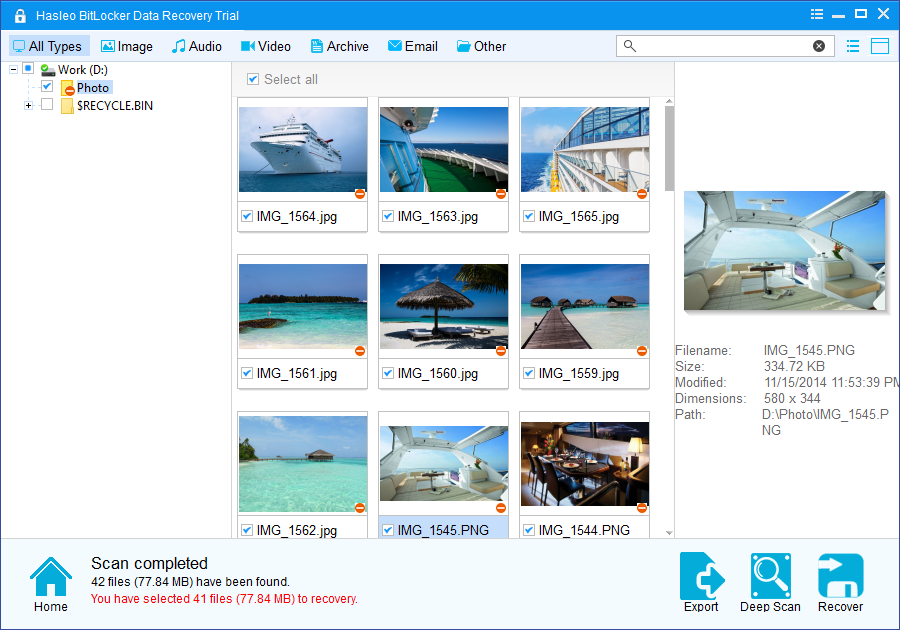
Quando o processo de verificação terminar, você poderá filtrar e pré-visualizar os arquivos encontrados por caminho e tipo de arquivo. Quando localizar os arquivos desejados, basta selecioná-los e clicar no botão "Recuperar" para salvá-los no seu disco rígido ou em outro dispositivo de armazenamento. Se alguns arquivos não forem encontrados, clique no botão "Verificação profunda" para iniciar o processo de recuperação por verificação profunda; a verificação profunda leva mais tempo, mas pode encontrar muito mais arquivos perdidos.
Perguntas frequentes (FAQ)
A: Sim, você pode recuperar arquivos excluídos com Shift+Delete de unidades criptografadas com BitLocker. Quando você exclui arquivos usando Shift+Delete, eles contornam a Lixeira, mas o conteúdo real do arquivo permanece na unidade até ser sobrescrito. Use o Hasleo BitLocker Data Recovery para recuperar esses arquivos.
A: Quando você exclui arquivos de uma unidade criptografada com BitLocker, eles primeiro vão para a Lixeira se forem excluídos normalmente. Se a Lixeira for esvaziada ou os arquivos forem excluídos com Shift+Delete, os arquivos permanecem na unidade, mas são marcados como excluídos, tornando possível recuperá-los com o software adequado.
A: Sim, você pode recuperar arquivos mesmo após esvaziar a Lixeira. O conteúdo do arquivo não é destruído imediatamente; ele permanece na unidade até que novos dados o sobrescrevam. Use um software de recuperação de dados do BitLocker imediatamente para obter os melhores resultados.
A: Sim, você precisa da senha do BitLocker ou da chave de recuperação de 48 dígitos para acessar e recuperar arquivos excluídos de uma unidade criptografada com BitLocker. Sem essas credenciais, os dados criptografados não podem ser acessados.
A: Quando você exclui um arquivo no Windows, o Windows apenas marca o arquivo como excluído sem realmente destruir o conteúdo do arquivo. Os dados do arquivo permanecem na unidade até que novos dados os sobrescrevam, e é por isso que arquivos excluídos podem ser recuperados.
A: Sim, o Hasleo BitLocker Data Recovery pode recuperar arquivos perdidos devido a ataques de vírus. O software pode verificar a unidade criptografada e recuperar arquivos que foram excluídos ou corrompidos por malware, desde que os dados não tenham sido sobrescritos.
A: Você deve tentar recuperar os arquivos excluídos o quanto antes. Quanto mais esperar, maior a chance de novos dados sobrescreverem os setores que contêm seus arquivos excluídos, tornando a recuperação impossível.
A: Sim, o Hasleo BitLocker Data Recovery permite pré-visualizar os arquivos encontrados navegando por seus caminhos ou tipos de arquivo antes de recuperá-los. A versão de avaliação também permite recuperar vários arquivos gratuitamente para testar a recuperação.
Conclusão
O Hasleo BitLocker Data Recovery é um software profissional de recuperação de dados do BitLocker que pode ajudá-lo a recuperar arquivos excluídos ou perdidos de uma unidade criptografada com BitLocker de forma fácil e rápida. Ele oferece suporte à recuperação de arquivos excluídos ou perdidos em várias situações de perda de dados, como arquivos perdidos devido ao esvaziamento da Lixeira, exclusão usando as teclas SHIFT+DELETE ou danos causados por ataques de vírus.
Com o Hasleo BitLocker Data Recovery, você pode não apenas recuperar arquivos excluídos ou perdidos de uma unidade criptografada com BitLocker, mas também recuperar dados de uma unidade criptografada com BitLocker excluída ou perdida ou recuperar dados de uma unidade criptografada com BitLocker inacessível.