

Este tutorial ensinará como recuperar arquivos excluídos ou perdidos de um disco rígido externo criptografado com BitLocker.
Conhecimentos básicos
O arquivo foi realmente excluído ou perdido? Antes de prosseguir com os métodos de recuperação abaixo, primeiro verifique se seus arquivos foram realmente excluídos. Em alguns casos, os arquivos podem ter sido movidos em vez de excluídos. Você pode pesquisar os arquivos ausentes no disco rígido usando a função de pesquisa integrada do computador. Além disso, observe que um arquivo excluído recentemente ainda pode estar na Lixeira do Windows. Se você localizar o arquivo lá, poderá recuperá-lo clicando com o botão direito no arquivo e selecionando "Restore" no menu de contexto.
O que pode causar a exclusão ou perda de arquivos? Os arquivos são excluídos ou perdidos no Windows por vários motivos, incluindo:
1. Os arquivos são esvaziados da Lixeira.
2. Os arquivos são excluídos usando a combinação de teclas Shift + Delete.
3. Os arquivos são afetados por um ataque de vírus.
4. Ocorre uma queda de energia ou desligamento anormal do sistema.
O que é o BitLocker? O BitLocker, abreviação de BitLocker Drive Encryption, é um recurso de criptografia de volume completo incluído no Microsoft Windows Vista e em sistemas operacionais posteriores. Ele está disponível apenas nas edições Professional, Enterprise e Server do Windows. Como um recurso integrado do Windows conhecido por sua forte segurança e confiabilidade, o BitLocker é amplamente usado para criptografar unidades e proteger dados.
O que é um disco rígido externo? Um disco rígido externo é um dispositivo de armazenamento portátil que se conecta a um computador via USB, Thunderbolt, FireWire ou sem fio. A principal diferença entre essas interfaces é a velocidade de transferência de dados. Os discos rígidos externos normalmente oferecem altas capacidades de armazenamento e são comumente usados para armazenar mídia portátil ou transferir dados entre computadores.
A maneira mais segura e eficaz de recuperar arquivos excluídos de discos rígidos externos criptografados com BitLocker
Muitos usuários optam por usar o BitLocker para criptografar unidades no sistema operacional Windows para evitar vazamento de dados. Depois que um arquivo for excluído ou perdido de um disco rígido externo criptografado com BitLocker, você deve parar de usar a unidade imediatamente, especialmente para evitar gravar novos dados nela, pois isso pode fazer com que o arquivo excluído ou perdido seja sobrescrito pelos dados recém-gravados. Em seguida, você precisa encontrar um software de recuperação de dados do BitLocker que possa recuperar o arquivo excluído ou perdido da unidade criptografada com BitLocker, e recomendamos usar o Hasleo BitLocker Data Recovery. Como um software profissional e eficaz de recuperação de dados do BitLocker, o Hasleo BitLocker Data Recovery pode ajudar a recuperar arquivos excluídos ou perdidos de discos rígidos externos criptografados com BitLocker de forma segura e eficiente. A seguir, mostraremos como usá-lo.
Como recuperar arquivos excluídos ou perdidos de um disco rígido externo criptografado com BitLocker com o Hasleo BitLocker Data Recovery
Etapa 1: Baixe, instale e execute o Hasleo BitLocker Data Recovery
Etapa 2: Selecione um local para verificar
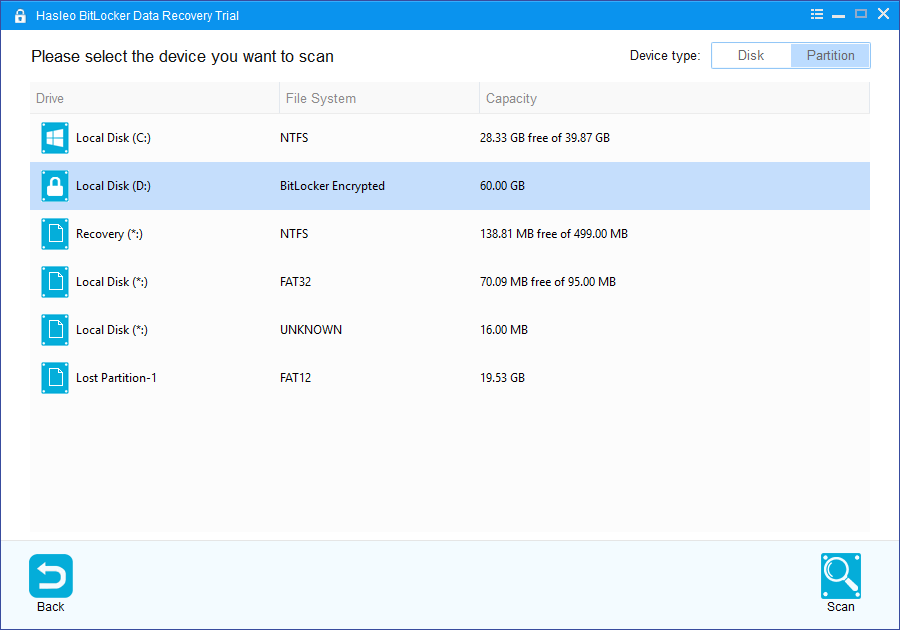
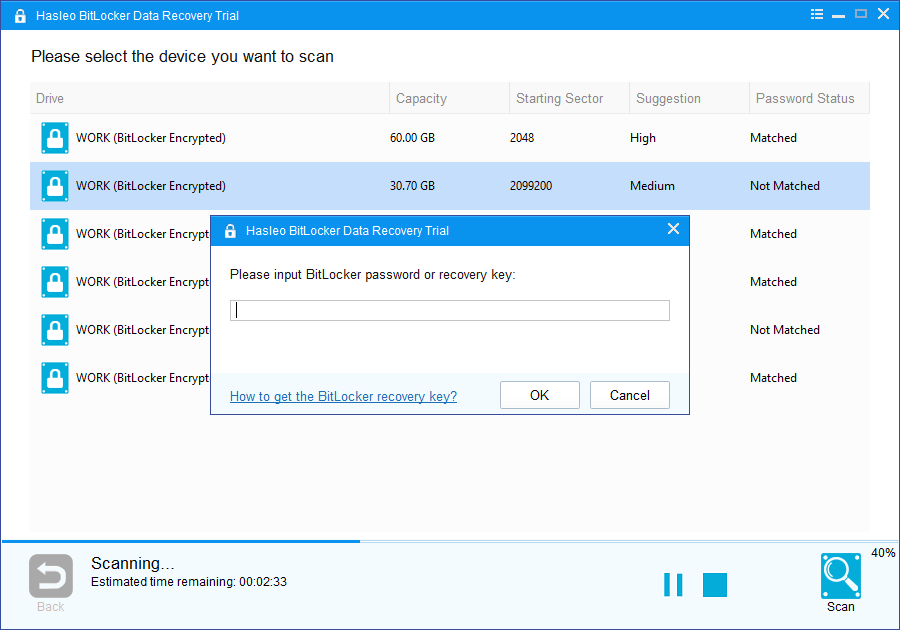
1. Selecione a unidade onde você perdeu os arquivos e clique no botão "Verificar" para encontrar todas as partições criptografadas com BitLocker no dispositivo.
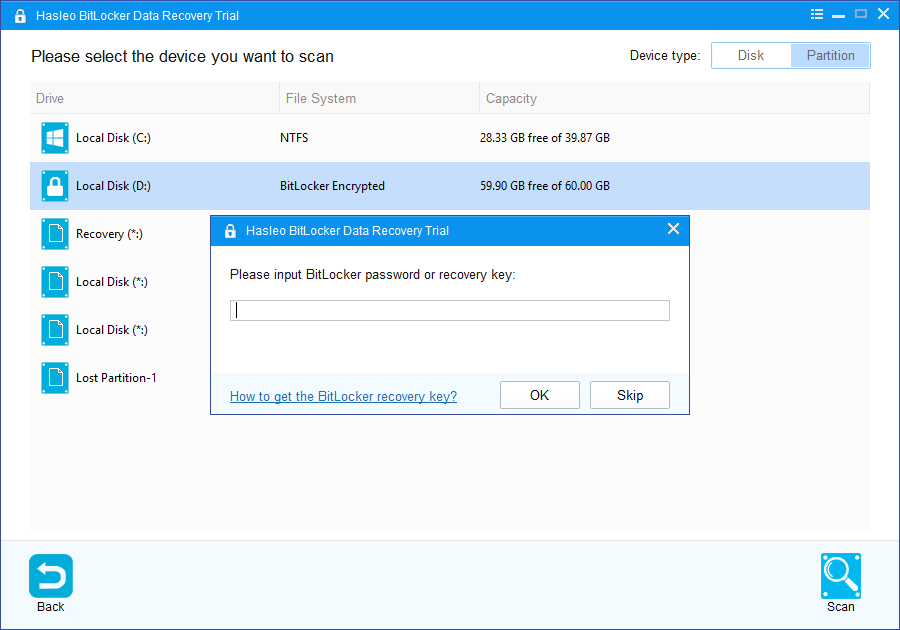
2. Uma janela pop-up aparecerá solicitando que você digite a senha do BitLocker ou a chave de recuperação do BitLocker de 48 dígitos. Se você não quiser digitar a senha ou a chave de recuperação do BitLocker aqui, basta clicar no botão "Ignorar" para pular.
3. O Hasleo Data Recovery listará todas as partições criptografadas com BitLocker encontradas no dispositivo de destino. Se você digitou a senha ou a chave de recuperação do BitLocker na etapa anterior, o status da senha mostrará se a senha ou a chave de recuperação do BitLocker corresponde a esta partição.
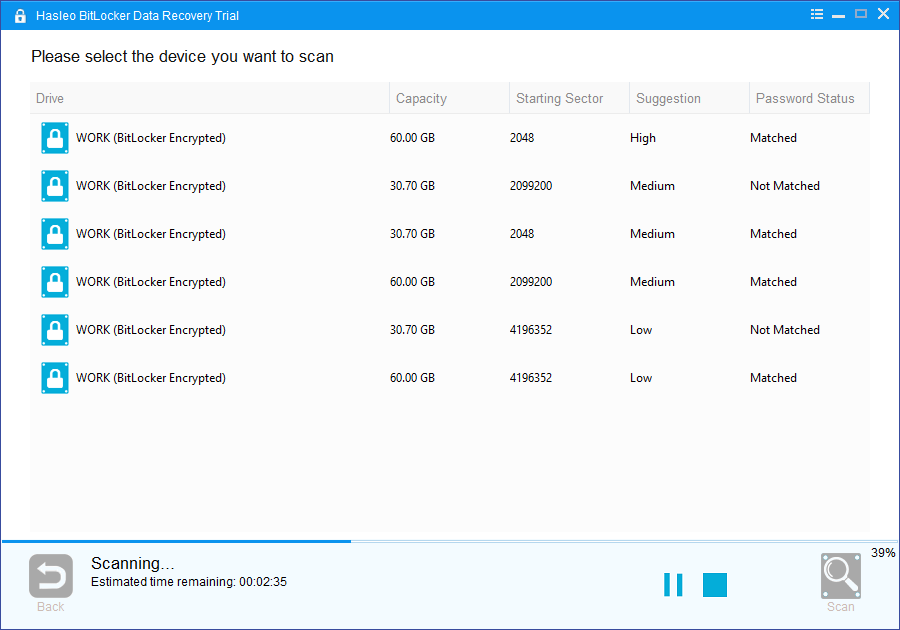
4. Clique duas vezes na partição da qual deseja recuperar dados. Se você já digitou a senha ou a chave de recuperação do BitLocker e elas correspondem, o Hasleo Data Recovery começará a verificar os arquivos perdidos. Caso contrário, um aviso aparecerá solicitando sua senha do BitLocker ou a chave de recuperação de 48 dígitos. Após digitar as credenciais corretas e clicar em "OK", a verificação começará.
Etapa 3: Pré-visualize e recupere os arquivos excluídos
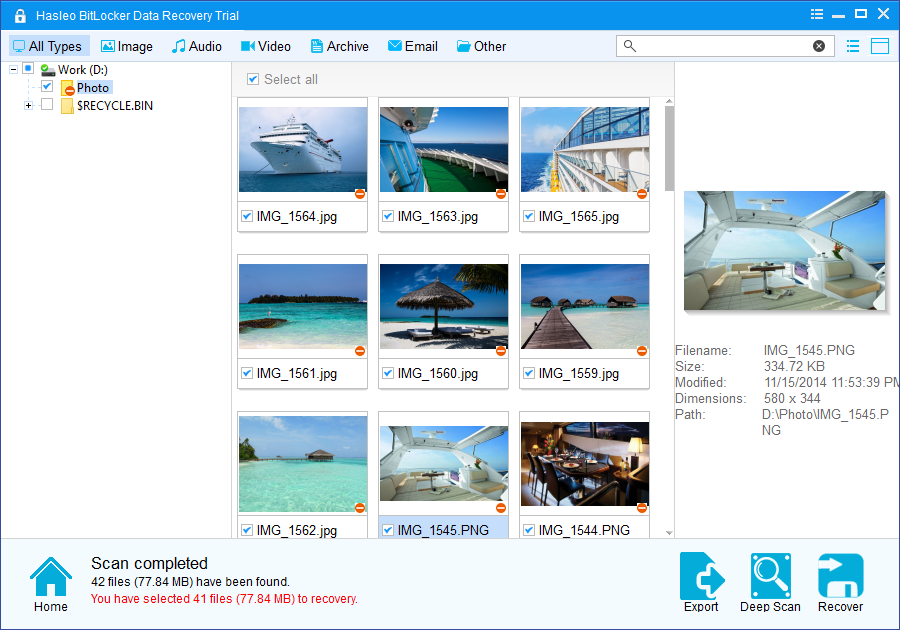
Quando o processo de verificação terminar, você poderá filtrar e pré-visualizar os arquivos encontrados por caminho e tipo de arquivo. Ao localizar os arquivos desejados, basta selecioná-los e clicar no botão "Recuperar" para salvá-los no seu disco rígido ou em outro dispositivo de armazenamento. Se alguns arquivos não forem encontrados, clique no botão "Verificação profunda" para iniciar o processo de recuperação por verificação profunda; a verificação profunda leva mais tempo, mas pode encontrar muito mais arquivos perdidos.
Perguntas frequentes (FAQ)
A: Sim, você pode recuperar arquivos excluídos ou perdidos de discos rígidos externos criptografados com BitLocker usando um software profissional de recuperação de dados do BitLocker, como o Hasleo BitLocker Data Recovery. Pare de usar a unidade imediatamente para evitar a sobrescrita dos dados.
A: Você deve parar de usar o disco rígido externo para evitar que novos dados sobrescrevam os arquivos excluídos. Quando os arquivos são excluídos, os dados reais permanecem na unidade até serem sobrescritos por novos dados.
A: Os arquivos podem ser excluídos ou perdidos devido a: esvaziamento da Lixeira, uso de Shift+Delete, ataques de vírus, queda de energia anormal, desligamento do sistema ou formatação acidental.
A: Sim, você precisa da senha do BitLocker ou da chave de recuperação de 48 dígitos para acessar e recuperar arquivos excluídos de um disco rígido externo criptografado com BitLocker.
A: Sim, você pode conectar o disco rígido externo criptografado com BitLocker a qualquer computador Windows e usar o Hasleo BitLocker Data Recovery para recuperar os arquivos. Você precisa da senha ou da chave de recuperação para acessar a unidade.
A: A principal diferença é a velocidade de transferência de dados. O Thunderbolt oferece velocidades significativamente maiores que o USB. Ambos podem ser criptografados com BitLocker e recuperados usando os mesmos métodos.
A: Sim, o Hasleo BitLocker Data Recovery pode recuperar arquivos perdidos devido a ataques de vírus em discos rígidos externos criptografados com BitLocker, desde que os dados não tenham sido sobrescritos.
A: Você deve tentar recuperar os arquivos excluídos o quanto antes. Quanto mais você esperar, maior a chance de novos dados sobrescreverem os setores que contêm os arquivos excluídos.
Conclusão
O Hasleo BitLocker Data Recovery é um software profissional e eficaz de recuperação de dados do BitLocker que pode ajudá-lo a recuperar arquivos excluídos ou perdidos de um disco rígido externo criptografado com BitLocker, como arquivos perdidos por esvaziamento da Lixeira, excluídos com a combinação de teclas SHIFT+DELETE ou afetados por ataque de vírus etc. Além disso, você pode usá-lo para recuperar arquivos de uma unidade criptografada com BitLocker excluída ou perdida.