

Este tutorial ensinará como recuperar arquivos excluídos ou perdidos de uma unidade Thunderbolt criptografada com BitLocker.
Conhecimentos básicos
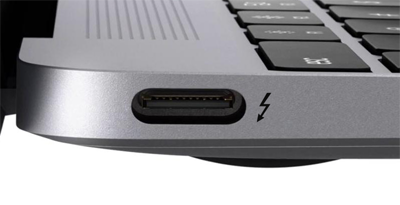
O que é Thunderbolt? O Thunderbolt é uma interface de hardware que permite que periféricos externos se conectem a um computador. Foi desenvolvido pela Intel em colaboração com a Apple e lançado pela primeira vez em 2011. O Thunderbolt 1 e 2 usam o mesmo conector do Mini DisplayPort, enquanto o Thunderbolt 3 usa o conector USB-C. Suas taxas de transmissão máximas são 10 Gbps, 20 Gbps e 40 Gbps, respectivamente.
O que é o BitLocker? O BitLocker é um recurso de criptografia de volume completo integrado ao Windows Vista e a sistemas operacionais posteriores. É um dos métodos de criptografia de disco mais usados no Windows, disponível apenas nas edições Professional, Enterprise e Server. O BitLocker usa o algoritmo de criptografia AES, padrão do setor, para criptografar setores do disco, garantindo a segurança dos dados na unidade.
Por que criptografar unidades Thunderbolt com BitLocker? A segurança dos dados é a principal preocupação. As unidades Thunderbolt, por serem dispositivos de armazenamento portáteis, apresentam alto risco de perda ou roubo. Criptografar a unidade é a maneira mais eficaz de evitar vazamento de dados. No Windows, o BitLocker — a solução de criptografia de disco completo da Microsoft — oferece uma maneira segura e eficiente de proteger seus dados em unidades Thunderbolt.
Por que arquivos excluídos podem ser recuperados? Quando um arquivo é excluído no Windows, seu conteúdo não é apagado imediatamente. Em vez disso, o sistema de arquivos simplesmente marca o arquivo como "excluído", o que o torna invisível no Explorador de Arquivos do Windows. Na realidade, o conteúdo do arquivo permanece no disco rígido — mesmo que você tenha esvaziado a Lixeira. É por isso que arquivos excluídos muitas vezes podem ser recuperados. No entanto, é importante observar que, depois que um arquivo é excluído, os setores que ele ocupava são marcados como disponíveis para novos dados. Se ocorrerem gravações subsequentes nesses setores, o conteúdo original do arquivo será sobrescrito e perdido permanentemente. Portanto, você deve parar de usar a unidade imediatamente após a exclusão acidental para maximizar a chance de recuperação.
A melhor maneira de recuperar arquivos excluídos ou perdidos de uma unidade Thunderbolt criptografada com BitLocker
Quando um arquivo é excluído acidentalmente de uma unidade Thunderbolt criptografada com BitLocker, a etapa mais importante é parar imediatamente de gravar novos dados na unidade para evitar a sobrescrita dos arquivos perdidos. Uma ferramenta profissional como o Hasleo BitLocker Data Recovery pode então ajudá-lo a recuperar arquivos excluídos ou perdidos de unidades criptografadas com BitLocker. Este software foi projetado especificamente para unidades criptografadas com BitLocker, incluindo unidades Thunderbolt. A seguir, fornecemos instruções detalhadas passo a passo.
Como recuperar arquivos excluídos ou perdidos de uma unidade Thunderbolt criptografada com BitLocker com o Hasleo BitLocker Data Recovery.
Etapa 1: Baixe, instale e execute o Hasleo BitLocker Data Recovery
Etapa 2: Selecione um local para verificar
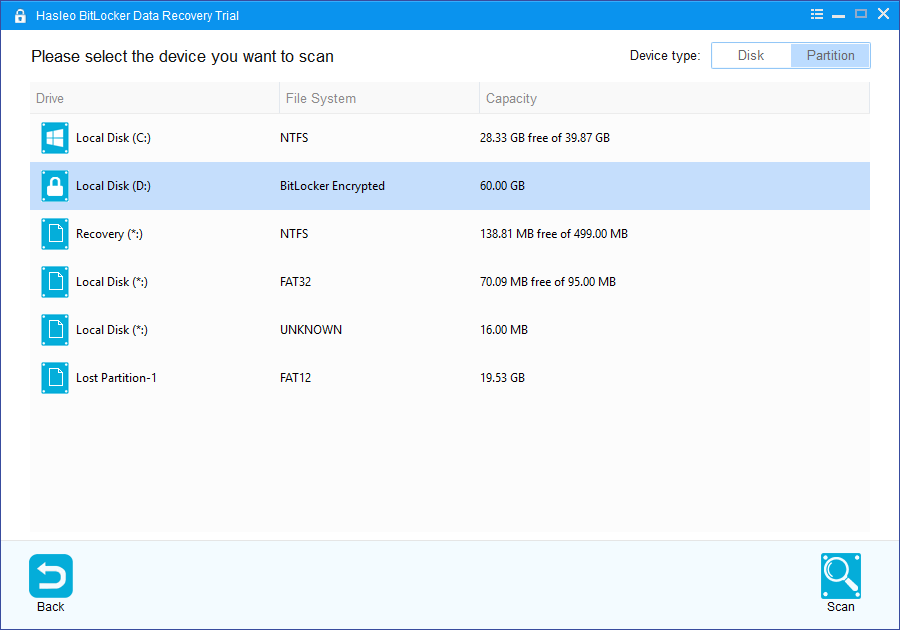
1. Selecione a unidade Thunderbolt onde você perdeu os arquivos e clique no botão "Verificar" para localizar todas as partições criptografadas com BitLocker no dispositivo.
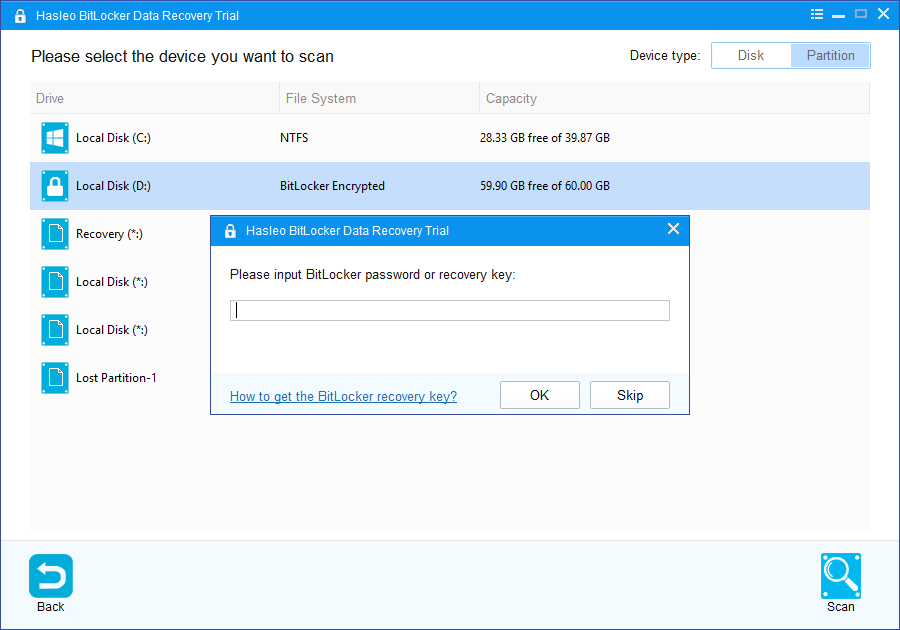
2. Uma janela pop-up aparecerá solicitando que você digite a senha do BitLocker ou a chave de recuperação do BitLocker de 48 dígitos. Se você não quiser digitar a senha ou a chave de recuperação do BitLocker aqui, basta clicar no botão "Ignorar" para pular.
3. O Hasleo Data Recovery listará todas as partições criptografadas com BitLocker encontradas no dispositivo de destino. Se você digitou a senha ou a chave de recuperação do BitLocker na etapa anterior, o status da senha mostrará se a senha ou a chave de recuperação do BitLocker corresponde a esta partição.
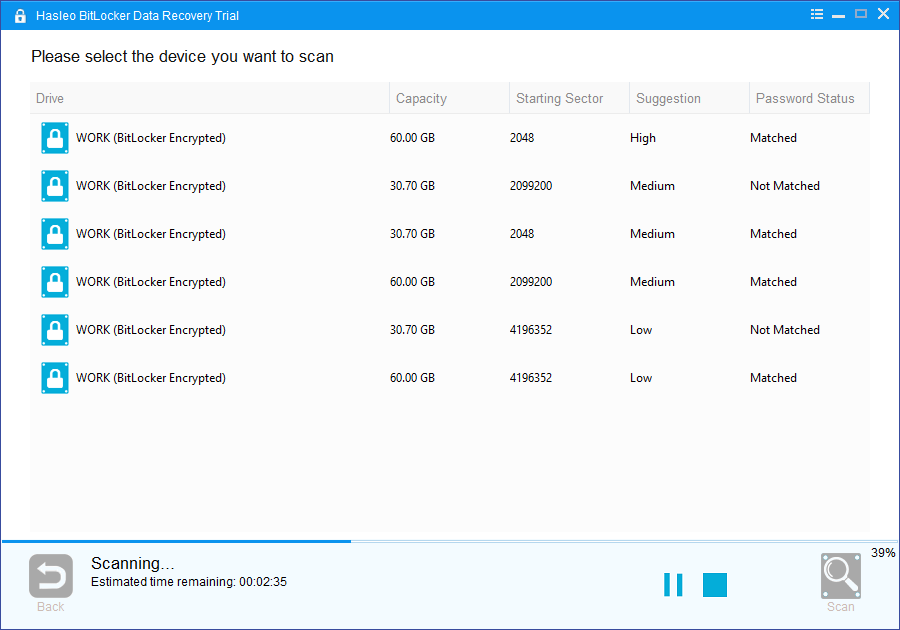
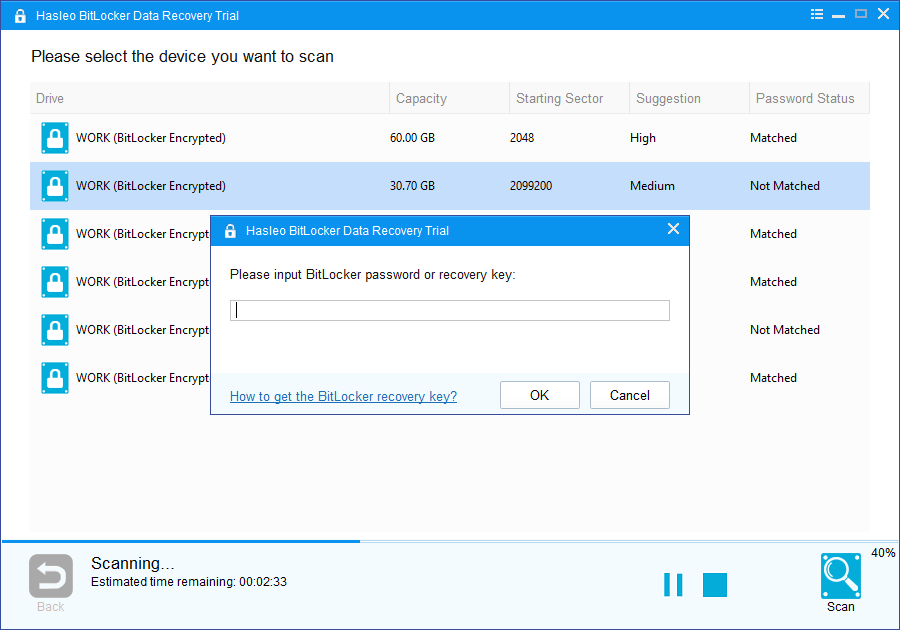
4. Clique duas vezes na partição da qual deseja recuperar dados. Se você já digitou a senha ou a chave de recuperação do BitLocker e elas correspondem, o Hasleo Data Recovery começará a verificar os arquivos perdidos. Caso contrário, um aviso aparecerá solicitando sua senha do BitLocker ou a chave de recuperação de 48 dígitos. Após digitar as credenciais corretas e clicar em "OK", a verificação começará.
Etapa 3: Pré-visualize e recupere os arquivos excluídos
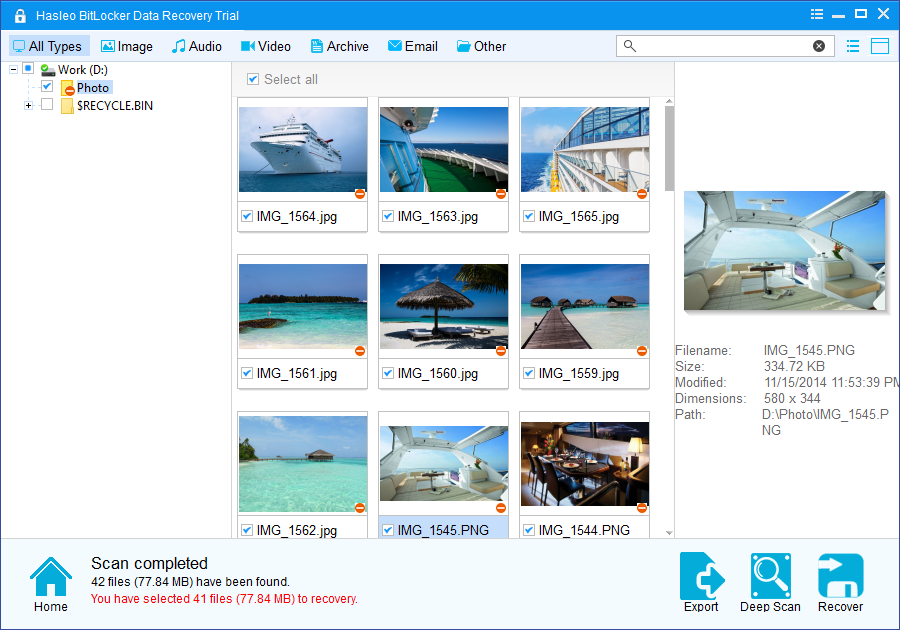
Quando o processo de verificação terminar, você poderá filtrar e pré-visualizar os arquivos encontrados por caminho e tipo de arquivo. Ao localizar os arquivos desejados, basta selecioná-los e clicar no botão "Recuperar" para salvá-los no seu disco rígido ou em outro dispositivo de armazenamento. Se alguns arquivos não forem encontrados, clique no botão "Verificação profunda" para iniciar o processo de recuperação por verificação profunda; a verificação profunda leva mais tempo, mas pode encontrar muito mais arquivos perdidos.
Perguntas frequentes (FAQ)
A: Sim, você pode recuperar arquivos excluídos ou perdidos de unidades Thunderbolt criptografadas com BitLocker usando um software profissional de recuperação de dados do BitLocker, como o Hasleo BitLocker Data Recovery. Pare de usar a unidade imediatamente para evitar a sobrescrita dos dados.
A: A principal diferença é a velocidade de transferência de dados. O Thunderbolt 3 oferece até 40 Gbps, enquanto o USB 3.0 oferece até 5 Gbps. O Thunderbolt 3 usa o conector USB-C. Ambos podem ser criptografados com BitLocker e recuperados usando os mesmos métodos.
A: Quando você exclui um arquivo no Windows, o sistema de arquivos apenas marca o arquivo como excluído sem realmente destruir o conteúdo do arquivo. Os dados permanecem na unidade até que novos dados os sobrescrevam, e é por isso que arquivos excluídos podem ser recuperados.
A: Sim, você precisa da senha do BitLocker ou da chave de recuperação de 48 dígitos para acessar e recuperar arquivos excluídos de uma unidade Thunderbolt criptografada com BitLocker.
A: Todas as versões do Thunderbolt (1, 2 e 3) oferecem suporte à criptografia BitLocker. O Thunderbolt 1 e 2 usam o conector Mini DisplayPort, enquanto o Thunderbolt 3 usa o conector USB-C. A criptografia é tratada pelo Windows, não pela interface Thunderbolt.
A: Sim, você pode recuperar arquivos mesmo após esvaziar a Lixeira. O conteúdo do arquivo não é destruído imediatamente; ele permanece na unidade até que novos dados o sobrescrevam. Use o software de recuperação de dados do BitLocker imediatamente para obter os melhores resultados.
A: Pare de usar a unidade imediatamente para evitar que novos dados sobrescrevam os arquivos excluídos. Os setores que contêm seus arquivos excluídos são marcados como disponíveis, e novos dados podem sobrescrevê-los permanentemente.
A: O Hasleo BitLocker Data Recovery foi projetado para Windows. Para Mac, você precisaria usar ferramentas de recuperação compatíveis com BitLocker ou acessar a unidade em um computador Windows com as credenciais adequadas.
Conclusão
O Hasleo BitLocker Data Recovery é o melhor software de recuperação de dados do BitLocker que ajuda você a recuperar arquivos excluídos ou perdidos de unidades Thunderbolt criptografadas com BitLocker.
Além das unidades Thunderbolt, o Hasleo BitLocker Data Recovery também oferece suporte à recuperação de dados de unidades USB criptografadas com BitLocker e de discos rígidos internos do seu computador.