

本教程将教你如何从 BitLocker 加密 Thunderbolt 驱动器恢复已删除或丢失的文件。
背景知识
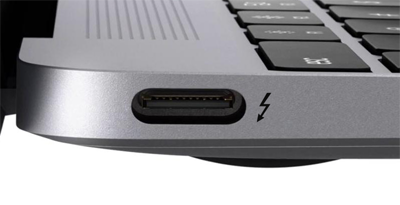
什么是 Thunderbolt? Thunderbolt 是一种允许外部外设连接到电脑的硬件接口。它由 Intel 与 Apple 合作开发,于 2011 年首次发布。Thunderbolt 1 和 2 使用与 Mini DisplayPort 相同的接口,而 Thunderbolt 3 使用 USB-C 接口。它们的最大传输速率分别为 10 Gbps、20 Gbps 和 40 Gbps。
什么是 BitLocker? BitLocker 是内置于 Windows Vista 及更高版本操作系统的全卷加密功能。它是 Windows 上最常用的磁盘加密方法之一,仅在专业版、企业版和 Server 版中提供。BitLocker 使用业界标准的 AES 加密算法加密磁盘扇区,确保驱动器上数据的安全。
为什么要用 BitLocker 加密 Thunderbolt 驱动器? 数据安全是首要考虑。Thunderbolt 驱动器作为便携式存储设备,丢失或被盗的风险很高。加密驱动器是防止数据泄露的最有效方式。在 Windows 中,BitLocker——Microsoft 的全磁盘加密解决方案——提供了一种安全高效的方式来保护 Thunderbolt 驱动器上的数据。
为什么已删除的文件可以被恢复? 在 Windows 中删除文件时,其内容不会被立即擦除。文件系统只是将文件标记为“已删除”,使其在 Windows 资源管理器中不可见。实际上,文件内容仍保留在硬盘上——即使你已清空回收站。这就是已删除文件往往可以被恢复的原因。但是,需要注意的是,文件一旦被删除,其占用的扇区就会被标记为可用于新数据。如果随后对这些扇区进行了写入,原始文件内容将被覆盖并永久丢失。因此,意外删除后应立即停止使用该驱动器,以最大程度提高恢复机会。
从 BitLocker 加密 Thunderbolt 驱动器恢复已删除或丢失文件的最佳方法
当文件从 BitLocker 加密 Thunderbolt 驱动器中被意外删除时,最重要的步骤是立即停止向该驱动器写入任何新数据,以防止覆盖丢失的文件。然后,像 Hasleo BitLocker Data Recovery 这样的专业工具可以帮助你 从 BitLocker 加密驱动器恢复已删除或丢失的文件。该软件专为 BitLocker 加密驱动器(包括 Thunderbolt 驱动器)而设计。下面我们提供详细的分步说明。
如何使用 Hasleo BitLocker Data Recovery 从 BitLocker 加密 Thunderbolt 驱动器恢复已删除或丢失的文件。
第 1 步:下载、安装并运行 Hasleo BitLocker Data Recovery
第 2 步:选择要扫描的位置
1. 选择你丢失文件所在的 Thunderbolt 驱动器,然后点击“扫描”按钮,以定位该设备上的所有 BitLocker 加密分区。

2. 将弹出窗口要求你输入 BitLocker 密码或 48 位 BitLocker 恢复密钥。如果你不想在此处输入密码或 BitLocker 恢复密钥,只需点击“跳过”按钮即可。

3. Hasleo Data Recovery 将列出目标设备上找到的所有 BitLocker 加密分区。如果你已在上一步输入密码或 BitLocker 恢复密钥,密码状态将显示该密码或 BitLocker 恢复密钥是否与此分区匹配。

4. 双击你想要恢复数据的分区。如果你已经输入密码或 BitLocker 恢复密钥且匹配,Hasleo Data Recovery 将开始扫描丢失的文件。否则将弹出提示,要求输入 BitLocker 密码或 48 位恢复密钥。输入正确的凭据并点击“确定”后,扫描即开始。

第 3 步:预览并恢复已删除文件
扫描完成后,你可以按路径和文件类型筛选并预览找到的文件。找到想要的文件后,选中它们并点击“恢复”按钮,将其保存到你的硬盘或其他存储设备。如果没有找到某些文件,请点击“深度扫描”按钮启动深度扫描恢复过程,深度扫描需要更多时间,但可以找到更多丢失的文件。

常见问题(FAQ)
A: 可以,你可以使用像 Hasleo BitLocker Data Recovery 这样的专业 BitLocker 数据恢复软件从 BitLocker 加密 Thunderbolt 驱动器恢复已删除或丢失的文件。请立即停止使用该驱动器,以防止数据被覆盖。
A: 主要区别在于数据传输速度。Thunderbolt 3 最高可达 40 Gbps,而 USB 3.0 最高为 5 Gbps。Thunderbolt 3 使用 USB-C 接口。两者都可以使用 BitLocker 加密,并使用相同的方法恢复。
A: 当你在 Windows 中删除文件时,文件系统只是将文件标记为已删除,并未真正销毁文件内容。数据会保留在驱动器上,直到被新数据覆盖,这就是已删除文件可以被恢复的原因。
A: 需要,你需要 BitLocker 密码或 48 位恢复密钥才能访问并恢复 BitLocker 加密 Thunderbolt 驱动器上已删除的文件。
A: 所有 Thunderbolt 版本(1、2 和 3)都支持 BitLocker 加密。Thunderbolt 1 和 2 使用 Mini DisplayPort 接口,而 Thunderbolt 3 使用 USB-C 接口。加密由 Windows 处理,而不是 Thunderbolt 接口。
A: 可以,即使清空了回收站,你仍能恢复文件。文件内容不会立即被销毁,它会保留在驱动器上,直到被新数据覆盖。请立即使用 BitLocker 数据恢复软件以获得最佳效果。
A: 立即停止使用该驱动器,以防止新数据覆盖已删除的文件。包含已删除文件的扇区会被标记为可用,新数据可能会永久覆盖它们。
A: Hasleo BitLocker Data Recovery 专为 Windows 设计。在 Mac 上,你需要使用兼容 BitLocker 的恢复工具,或使用正确的凭据在 Windows 电脑上访问该驱动器。
结论
Hasleo BitLocker Data Recovery 是 最佳的 BitLocker 数据恢复软件,可帮助你从 BitLocker 加密 Thunderbolt 驱动器恢复已删除或丢失的文件。
除 Thunderbolt 驱动器外,Hasleo BitLocker Data Recovery 还支持 从 BitLocker 加密 USB 驱动器恢复数据以及从电脑内置硬盘恢复数据。