

Ce tutoriel vous apprend à récupérer des fichiers supprimés ou perdus sur un lecteur Thunderbolt chiffré par BitLocker.
Contexte
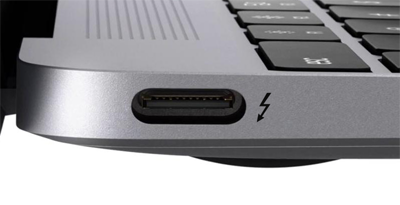
Qu'est-ce que Thunderbolt ? Thunderbolt est une interface matérielle qui permet de connecter des périphériques externes à un ordinateur. Elle a été développée par Intel en collaboration avec Apple et commercialisée pour la première fois en 2011. Thunderbolt 1 et 2 utilisent le même connecteur que le Mini DisplayPort, tandis que Thunderbolt 3 utilise le connecteur USB-C. Leurs débits maximaux sont respectivement de 10 Gbit/s, 20 Gbit/s et 40 Gbit/s.
Qu'est-ce que BitLocker ? BitLocker est une fonction de chiffrement de volume complet intégrée à Windows Vista et aux systèmes d'exploitation ultérieurs. C'est l'une des méthodes de chiffrement de disque les plus couramment utilisées sous Windows ; elle n'est disponible que dans les éditions Professionnel, Entreprise et Server. BitLocker utilise l'algorithme de chiffrement AES standard de l'industrie pour chiffrer les secteurs du disque, garantissant ainsi la sécurité des données du lecteur.
Pourquoi chiffrer les lecteurs Thunderbolt avec BitLocker ? La sécurité des données est la préoccupation première. Les lecteurs Thunderbolt, en tant que périphériques de stockage portables, présentent un risque élevé de perte ou de vol. Chiffrer le lecteur est le moyen le plus efficace d'éviter toute fuite de données. Sous Windows, BitLocker, la solution de chiffrement de disque complet de Microsoft, offre un moyen sûr et efficace de protéger vos données sur les lecteurs Thunderbolt.
Pourquoi les fichiers supprimés peuvent-ils être récupérés ? Lorsqu'un fichier est supprimé sous Windows, son contenu n'est pas effacé immédiatement. Le système de fichiers se contente de marquer le fichier comme « supprimé », ce qui le rend invisible dans l'Explorateur Windows. En réalité, le contenu du fichier reste sur le disque dur, même si vous avez vidé la Corbeille. C'est pourquoi les fichiers supprimés peuvent souvent être récupérés. Il est toutefois important de noter qu'une fois un fichier supprimé, les secteurs qu'il occupait sont marqués comme disponibles pour de nouvelles données. Si des écritures ultérieures ont lieu sur ces secteurs, le contenu d'origine du fichier sera écrasé et définitivement perdu. Vous devez donc cesser immédiatement d'utiliser le lecteur après une suppression accidentelle afin de maximiser vos chances de récupération.
La meilleure façon de récupérer des fichiers supprimés ou perdus sur un lecteur Thunderbolt chiffré par BitLocker
Lorsqu'un fichier est supprimé accidentellement d'un lecteur Thunderbolt chiffré par BitLocker, l'étape la plus importante est de cesser immédiatement d'écrire de nouvelles données sur le lecteur pour éviter d'écraser les fichiers perdus. Un outil professionnel comme Hasleo BitLocker Data Recovery peut ensuite vous aider à récupérer des fichiers supprimés ou perdus sur des lecteurs chiffrés par BitLocker. Ce logiciel est spécialement conçu pour les lecteurs chiffrés par BitLocker, y compris les lecteurs Thunderbolt. Vous trouverez ci-dessous des instructions détaillées, étape par étape.
Comment récupérer des fichiers supprimés ou perdus sur un lecteur Thunderbolt chiffré par BitLocker avec Hasleo BitLocker Data Recovery.
Étape 1 : Téléchargez, installez et lancez Hasleo BitLocker Data Recovery
Étape 2 : Sélectionnez un emplacement à analyser
1. Sélectionnez le lecteur Thunderbolt sur lequel vous avez perdu vos fichiers, puis cliquez sur le bouton « Analyser » pour localiser toutes les partitions chiffrées par BitLocker sur le périphérique.

2. Une fenêtre contextuelle s'affiche pour vous demander de saisir le mot de passe BitLocker ou la clé de récupération BitLocker à 48 chiffres. Si vous ne souhaitez pas saisir le mot de passe ou la clé de récupération BitLocker ici, cliquez simplement sur le bouton « Ignorer » pour passer cette étape.

3. Hasleo Data Recovery répertorie toutes les partitions chiffrées par BitLocker trouvées sur le périphérique cible. Si vous avez saisi le mot de passe ou la clé de récupération BitLocker à l'étape précédente, l'état du mot de passe indique si le mot de passe ou la clé de récupération BitLocker correspond à cette partition.

4. Double-cliquez sur la partition dont vous souhaitez récupérer les données. Si vous avez déjà saisi le mot de passe ou la clé de récupération BitLocker et qu'ils correspondent, Hasleo Data Recovery commence à analyser les fichiers perdus. Sinon, une invite s'affiche pour vous demander votre mot de passe BitLocker ou votre clé de récupération à 48 chiffres. Après avoir saisi les informations d'identification correctes et cliqué sur « OK », l'analyse démarre.

Étape 3 : Affichez un aperçu et récupérez les fichiers supprimés
Une fois l'analyse terminée, vous pouvez filtrer et prévisualiser les fichiers trouvés par chemin et par type de fichier. Lorsque vous avez trouvé les fichiers souhaités, sélectionnez-les et cliquez sur le bouton « Récupérer » pour les enregistrer sur votre disque dur ou sur un autre périphérique de stockage. Si certains fichiers ne sont pas trouvés, cliquez sur le bouton « Analyse approfondie » pour lancer le processus de récupération par analyse approfondie ; l'analyse approfondie prend plus de temps, mais permet de trouver beaucoup plus de fichiers perdus.

Questions fréquentes (FAQ)
A: Oui, vous pouvez récupérer des fichiers supprimés ou perdus sur des lecteurs Thunderbolt chiffrés par BitLocker à l'aide d'un logiciel professionnel de récupération de données BitLocker comme Hasleo BitLocker Data Recovery. Cessez immédiatement d'utiliser le lecteur pour éviter tout écrasement des données.
A: La principale différence est la vitesse de transfert des données. Thunderbolt 3 offre jusqu'à 40 Gbit/s, tandis que l'USB 3.0 offre jusqu'à 5 Gbit/s. Thunderbolt 3 utilise un connecteur USB-C. Les deux peuvent être chiffrés par BitLocker et récupérés à l'aide des mêmes méthodes.
A: Lorsque vous supprimez un fichier sous Windows, le système de fichiers le marque simplement comme supprimé sans réellement détruire son contenu. Les données restent sur le lecteur jusqu'à ce que de nouvelles données les écrasent, ce qui explique pourquoi les fichiers supprimés peuvent être récupérés.
A: Oui, vous avez besoin du mot de passe BitLocker ou de la clé de récupération à 48 chiffres pour accéder aux fichiers supprimés d'un lecteur Thunderbolt chiffré par BitLocker et les récupérer.
A: Toutes les versions de Thunderbolt (1, 2 et 3) prennent en charge le chiffrement BitLocker. Thunderbolt 1 et 2 utilisent un connecteur Mini DisplayPort, tandis que Thunderbolt 3 utilise un connecteur USB-C. Le chiffrement est assuré par Windows, et non par l'interface Thunderbolt.
A: Oui, vous pouvez récupérer des fichiers même après avoir vidé la Corbeille. Le contenu des fichiers n'est pas détruit immédiatement ; il reste sur le lecteur jusqu'à ce que de nouvelles données l'écrasent. Utilisez immédiatement un logiciel de récupération de données BitLocker pour obtenir les meilleurs résultats.
A: Cessez immédiatement d'utiliser le lecteur pour empêcher de nouvelles données d'écraser les fichiers supprimés. Les secteurs contenant vos fichiers supprimés sont marqués comme disponibles, et de nouvelles données pourraient les écraser définitivement.
A: Hasleo BitLocker Data Recovery est conçu pour Windows. Sur Mac, vous devrez utiliser des outils de récupération compatibles BitLocker ou accéder au lecteur sur un ordinateur Windows avec les informations d'identification appropriées.
Conclusion
Hasleo BitLocker Data Recovery est le meilleur logiciel de récupération de données BitLocker pour vous aider à récupérer des fichiers supprimés ou perdus sur des lecteurs Thunderbolt chiffrés par BitLocker.
Au-delà des lecteurs Thunderbolt, Hasleo BitLocker Data Recovery prend également en charge la récupération de données sur des lecteurs USB chiffrés par BitLocker ainsi que sur les disques durs internes de votre ordinateur.