

Questo tutorial ti insegna a recuperare file eliminati o persi da un'unità Thunderbolt crittografata con BitLocker.
Conoscenze di base
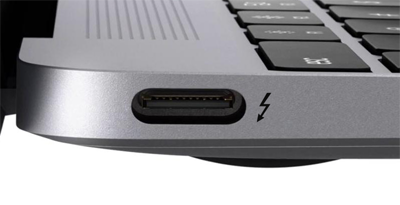
Che cos'è Thunderbolt? Thunderbolt è un'interfaccia hardware che consente ai dispositivi periferici esterni di collegarsi a un computer. È stata sviluppata da Intel in collaborazione con Apple e rilasciata per la prima volta nel 2011. Thunderbolt 1 e 2 usano lo stesso connettore del Mini DisplayPort, mentre Thunderbolt 3 usa il connettore USB-C. Le rispettive velocità massime di trasmissione sono 10 Gbps, 20 Gbps e 40 Gbps.
Che cos'è BitLocker? BitLocker è una funzionalità di crittografia dell'intero volume integrata in Windows Vista e nei sistemi operativi successivi. È uno dei metodi di crittografia del disco più usati in Windows, disponibile solo nelle edizioni Professional, Enterprise e Server. BitLocker usa l'algoritmo di crittografia AES standard del settore per crittografare i settori del disco, garantendo la sicurezza dei dati sull'unità.
Perché crittografare le unità Thunderbolt con BitLocker? La sicurezza dei dati è la preoccupazione principale. Le unità Thunderbolt, essendo dispositivi di archiviazione portatili, presentano un alto rischio di smarrimento o furto. Crittografare l'unità è il modo più efficace per prevenire la fuga di dati. In Windows, BitLocker, la soluzione di crittografia dell'intero disco di Microsoft, offre un modo sicuro ed efficiente per proteggere i dati sulle unità Thunderbolt.
Perché i file eliminati possono essere recuperati? Quando un file viene eliminato in Windows, il suo contenuto non viene cancellato subito. Il file system si limita a contrassegnare il file come «eliminato», il che lo rende invisibile in Esplora file di Windows. In realtà il contenuto del file resta sul disco rigido, anche se hai svuotato il Cestino. È per questo che i file eliminati possono spesso essere recuperati. Tuttavia è importante notare che, una volta eliminato un file, i settori che occupava vengono contrassegnati come disponibili per nuovi dati. Se in quei settori avvengono scritture successive, il contenuto originale del file verrà sovrascritto e perso definitivamente. Pertanto, dopo un'eliminazione accidentale dovresti smettere subito di usare l'unità per massimizzare le possibilità di recupero.
Il modo migliore per recuperare file eliminati o persi da un'unità Thunderbolt crittografata con BitLocker
Quando un file viene eliminato per errore da un'unità Thunderbolt crittografata con BitLocker, il passo più importante è smettere subito di scrivere nuovi dati sull'unità per evitare di sovrascrivere i file persi. Uno strumento professionale come Hasleo BitLocker Data Recovery può quindi aiutarti a recuperare file eliminati o persi dalle unità crittografate con BitLocker. Questo software è progettato specificamente per le unità crittografate con BitLocker, comprese le unità Thunderbolt. Di seguito forniamo istruzioni dettagliate passo passo.
Come recuperare file eliminati o persi da un'unità Thunderbolt crittografata con BitLocker con Hasleo BitLocker Data Recovery.
Passaggio 1: Scarica, installa e avvia Hasleo BitLocker Data Recovery
Passaggio 2: Seleziona una posizione da analizzare
1. Seleziona l'unità Thunderbolt in cui hai perso i file, quindi fai clic sul pulsante «Analizza» per individuare tutte le partizioni crittografate con BitLocker sul dispositivo.

2. Comparirà una finestra a comparsa che chiede di inserire la password BitLocker o la chiave di ripristino BitLocker a 48 cifre. Se non vuoi inserire qui la password o la chiave di ripristino BitLocker, fai clic sul pulsante «Salta» per saltare questo passaggio.

3. Hasleo Data Recovery elencherà tutte le partizioni crittografate con BitLocker trovate sul dispositivo di destinazione. Se nel passaggio precedente hai inserito la password o la chiave di ripristino BitLocker, lo stato della password indicherà se la password o la chiave di ripristino BitLocker corrispondono a questa partizione.

4. Fai doppio clic sulla partizione da cui vuoi recuperare i dati. Se hai già inserito la password o la chiave di ripristino BitLocker e queste corrispondono, Hasleo Data Recovery inizierà ad analizzare i file persi. In caso contrario, comparirà un messaggio che chiede la password BitLocker o la chiave di ripristino a 48 cifre. Dopo aver inserito le credenziali corrette e aver fatto clic su «OK», inizierà la scansione.

Passaggio 3: Visualizza in anteprima e recupera i file eliminati
Al termine della scansione puoi filtrare e visualizzare in anteprima i file trovati per percorso e per tipo di file. Quando individui i file che ti interessano, selezionali e fai clic sul pulsante «Recupera» per salvarli sul disco rigido o su un altro dispositivo di archiviazione. Se alcuni file non vengono trovati, fai clic sul pulsante «Scansione approfondita» per avviare il processo di recupero con scansione approfondita: richiede più tempo, ma può trovare molti più file persi.

Domande frequenti (FAQ)
A: Sì, puoi recuperare file eliminati o persi da unità Thunderbolt crittografate con BitLocker usando un software professionale di recupero dati BitLocker come Hasleo BitLocker Data Recovery. Smetti subito di usare l'unità per evitare la sovrascrittura dei dati.
A: La differenza principale è la velocità di trasferimento dei dati. Thunderbolt 3 offre fino a 40 Gbps, mentre USB 3.0 offre fino a 5 Gbps. Thunderbolt 3 usa il connettore USB-C. Entrambe possono essere crittografate con BitLocker e recuperate con gli stessi metodi.
A: Quando elimini un file in Windows, il file system si limita a contrassegnarlo come eliminato senza distruggere realmente il contenuto del file. I dati restano sull'unità finché nuovi dati non li sovrascrivono, ed è per questo che i file eliminati possono essere recuperati.
A: Sì, serve la password BitLocker oppure la chiave di ripristino a 48 cifre per accedere e recuperare i file eliminati da un'unità Thunderbolt crittografata con BitLocker.
A: Tutte le versioni di Thunderbolt (1, 2 e 3) supportano la crittografia BitLocker. Thunderbolt 1 e 2 usano il connettore Mini DisplayPort, mentre Thunderbolt 3 usa il connettore USB-C. La crittografia è gestita da Windows, non dall'interfaccia Thunderbolt.
A: Sì, puoi recuperare i file anche dopo aver svuotato il Cestino. Il contenuto del file non viene distrutto subito; resta sull'unità finché nuovi dati non lo sovrascrivono. Usa subito un software di recupero dati BitLocker per ottenere i migliori risultati.
A: Smetti subito di usare l'unità per evitare che nuovi dati sovrascrivano i file eliminati. I settori che contengono i file eliminati sono contrassegnati come disponibili e nuovi dati potrebbero sovrascriverli definitivamente.
A: Hasleo BitLocker Data Recovery è progettato per Windows. Su Mac dovresti usare strumenti di recupero compatibili con BitLocker oppure accedere all'unità da un computer Windows con le credenziali appropriate.
Conclusione
Hasleo BitLocker Data Recovery è il miglior software di recupero dati BitLocker che ti aiuta a recuperare file eliminati o persi da unità Thunderbolt crittografate con BitLocker.
Oltre alle unità Thunderbolt, Hasleo BitLocker Data Recovery supporta anche il recupero dati da unità USB crittografate con BitLocker e dai dischi rigidi interni del computer.