

このチュートリアルでは、BitLocker 暗号化 Thunderbolt ドライブから削除されたファイルや失われたファイルを復旧する方法を説明します。
背景知識
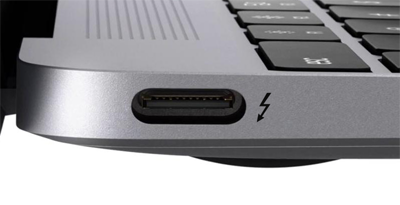
Thunderbolt とは何ですか? Thunderbolt は、外部周辺機器をコンピューターに接続できるようにするハードウェアインターフェイスです。Intel が Apple と共同で開発し、2011 年に初めてリリースされました。Thunderbolt 1 と 2 は Mini DisplayPort と同じコネクタを使用し、Thunderbolt 3 は USB-C コネクタを使用します。それぞれの最大転送速度は 10 Gbps、20 Gbps、40 Gbps です。
BitLocker とは何ですか? BitLocker は、Windows Vista 以降のオペレーティングシステムに組み込まれたボリューム全体の暗号化機能です。Windows で最もよく使用されるディスク暗号化方式の 1 つであり、Professional、Enterprise、Server エディションでのみ利用できます。BitLocker は業界標準の AES 暗号化アルゴリズムを使用してディスクのセクターを暗号化し、ドライブ上のデータの安全性を確保します。
Thunderbolt ドライブを BitLocker で暗号化する必要があるのはなぜですか? データの安全性が最も重要な懸念事項です。Thunderbolt ドライブはポータブルストレージデバイスであるため、紛失や盗難のリスクが高くなります。ドライブを暗号化することは、データ漏洩を防ぐ最も効果的な方法です。Windows では、Microsoft の全ディスク暗号化ソリューションである BitLocker が、Thunderbolt ドライブ上のデータを安全かつ効率的に保護する方法を提供します。
削除されたファイルを復旧できるのはなぜですか? Windows でファイルを削除しても、その内容はすぐには消去されません。代わりに、ファイルシステムがファイルを「削除済み」としてマークするだけで、Windows エクスプローラーでは表示されなくなります。実際には、ごみ箱を空にした場合でも、ファイルの内容はハードドライブ上に残ります。これが、削除されたファイルがしばしば復旧できる理由です。ただし、ファイルが削除されると、そのファイルが占有していたセクターは新しいデータ用に利用可能としてマークされることに注意してください。その後それらのセクターに書き込みが行われると、元のファイルの内容は上書きされ、永久に失われます。そのため、誤って削除した後はすぐにドライブの使用を中止し、復旧できる可能性を最大限に高めてください。
BitLocker 暗号化 Thunderbolt ドライブから削除されたファイルや失われたファイルを復旧する最良の方法
BitLocker 暗号化 Thunderbolt ドライブから誤ってファイルを削除した場合、最も重要なのは、失われたファイルの上書きを防ぐために、すぐにドライブへの新しいデータの書き込みを中止することです。その後、Hasleo BitLocker Data Recovery のような専門的なツールが、BitLocker 暗号化ドライブから削除されたファイルや失われたファイルを復旧するのに役立ちます。このソフトウェアは、Thunderbolt ドライブを含む BitLocker 暗号化ドライブ専用に設計されています。以下に詳細な手順を説明します。
Hasleo BitLocker Data Recovery で BitLocker 暗号化 Thunderbolt ドライブから削除されたファイルや失われたファイルを復旧する方法。
ステップ 1: Hasleo BitLocker Data Recovery をダウンロード、インストール、実行します
ステップ 2: スキャンする場所を選択します
1. ファイルを失った Thunderbolt ドライブを選択し、「スキャン」ボタンをクリックして、デバイス上のすべての BitLocker 暗号化パーティションを検索します。

2. ポップアップウィンドウが表示され、BitLocker パスワードまたは 48 桁の BitLocker 回復キーの入力を求められます。ここでパスワードまたは BitLocker 回復キーを入力したくない場合は、「スキップ」ボタンをクリックしてスキップしてください。

3. Hasleo Data Recovery は、ターゲットデバイス上で見つかったすべての BitLocker 暗号化パーティションを一覧表示します。前の手順でパスワードまたは BitLocker 回復キーを入力した場合、パスワードの状態に、そのパスワードまたは BitLocker 回復キーがこのパーティションと一致するかどうかが表示されます。

4. データを復旧したいパーティションをダブルクリックします。すでにパスワードまたは BitLocker 回復キーを入力していて一致している場合、Hasleo Data Recovery は失われたファイルのスキャンを開始します。そうでない場合は、BitLocker パスワードまたは 48 桁の回復キーの入力を求めるプロンプトが表示されます。正しい資格情報を入力して「OK」をクリックすると、スキャンが開始されます。

ステップ 3: 削除されたファイルをプレビューして復元します
スキャン処理が完了したら、パスとファイルの種類で見つかったファイルを絞り込んでプレビューできます。目的のファイルが見つかったら、それらを選択して「復元」ボタンをクリックし、ハードドライブや他のストレージデバイスに保存します。一部のファイルが見つからない場合は、「詳細スキャン」ボタンをクリックして詳細スキャン復旧プロセスを開始してください。詳細スキャンには時間がかかりますが、より多くの失われたファイルを見つけることができます。

よくある質問(FAQ)
A: はい。Hasleo BitLocker Data Recovery のような専門的な BitLocker データ復旧ソフトウェアを使用して、BitLocker 暗号化 Thunderbolt ドライブから削除または失われたファイルを復旧できます。データの上書きを防ぐため、すぐにドライブの使用を中止してください。
A: 主な違いはデータ転送速度です。Thunderbolt 3 は最大 40 Gbps、USB 3.0 は最大 5 Gbps です。Thunderbolt 3 は USB-C コネクタを使用します。どちらも BitLocker で暗号化でき、同じ方法で復旧できます。
A: Windows でファイルを削除すると、ファイルシステムはファイルを削除済みとしてマークするだけで、実際にファイルの内容を破壊しません。データは新しいデータで上書きされるまでドライブ上に残るため、削除されたファイルを復旧できるのです。
A: はい。BitLocker 暗号化 Thunderbolt ドライブから削除されたファイルにアクセスして復旧するには、BitLocker パスワードまたは 48 桁の回復キーのいずれかが必要です。
A: すべての Thunderbolt バージョン(1、2、3)が BitLocker 暗号化に対応しています。Thunderbolt 1 と 2 は Mini DisplayPort コネクタを使用し、Thunderbolt 3 は USB-C コネクタを使用します。暗号化は Thunderbolt インターフェイスではなく Windows によって処理されます。
A: はい。ごみ箱を空にした後でもファイルを復旧できます。ファイルの内容はすぐには破壊されず、新しいデータで上書きされるまでドライブ上に残ります。最良の結果を得るために、BitLocker データ復旧ソフトウェアをすぐに使用してください。
A: 新しいデータが削除されたファイルを上書きするのを防ぐため、すぐにドライブの使用を中止してください。削除されたファイルを含むセクターは利用可能としてマークされており、新しいデータによって永久に上書きされる可能性があります。
A: Hasleo BitLocker Data Recovery は Windows 向けに設計されています。Mac では、BitLocker 対応の復旧ツールを使用するか、適切な資格情報を使って Windows コンピューターでドライブにアクセスする必要があります。
まとめ
Hasleo BitLocker Data Recovery は、BitLocker 暗号化 Thunderbolt ドライブから削除されたファイルや失われたファイルを復旧できる最高の BitLocker データ復旧ソフトウェアです。
Hasleo BitLocker Data Recovery は Thunderbolt ドライブ以外にも、BitLocker 暗号化 USB ドライブからのデータ復旧や、コンピューター内蔵のハードドライブにも対応しています。