

Diese Anleitung zeigt Ihnen, wie Sie gelöschte oder verlorene Dateien von einem BitLocker-verschlüsselten Thunderbolt-Laufwerk wiederherstellen.
Hintergrundwissen
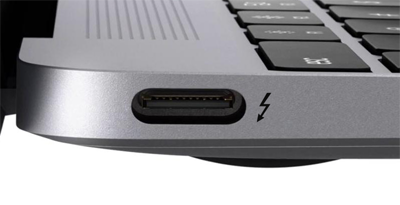
Was ist Thunderbolt? Thunderbolt ist eine Hardwareschnittstelle, die es ermöglicht, externe Peripheriegeräte mit einem Computer zu verbinden. Sie wurde von Intel in Zusammenarbeit mit Apple entwickelt und erstmals 2011 veröffentlicht. Thunderbolt 1 und 2 verwenden denselben Anschluss wie Mini DisplayPort, während Thunderbolt 3 den USB-C-Anschluss verwendet. Ihre maximalen Übertragungsraten betragen 10 Gbps, 20 Gbps bzw. 40 Gbps.
Was ist BitLocker? BitLocker ist eine Funktion zur Vollvolume-Verschlüsselung, die in Windows Vista und späteren Betriebssystemen integriert ist. Sie ist eine der am häufigsten verwendeten Datenträgerverschlüsselungsmethoden unter Windows und nur in den Editionen Professional, Enterprise und Server verfügbar. BitLocker verwendet den branchenüblichen AES-Verschlüsselungsalgorithmus, um Datenträgersektoren zu verschlüsseln, und gewährleistet so die Sicherheit der Daten auf dem Laufwerk.
Warum sollten Thunderbolt-Laufwerke mit BitLocker verschlüsselt werden? Datensicherheit ist das wichtigste Anliegen. Thunderbolt-Laufwerke sind tragbare Speichergeräte und bergen ein hohes Risiko, verloren zu gehen oder gestohlen zu werden. Das Verschlüsseln des Laufwerks ist die effektivste Methode, um Datenlecks zu verhindern. In Windows bietet BitLocker – Microsofts Lösung zur vollständigen Datenträgerverschlüsselung – eine sichere und effiziente Möglichkeit, Ihre Daten auf Thunderbolt-Laufwerken zu schützen.
Warum können gelöschte Dateien wiederhergestellt werden? Wenn eine Datei in Windows gelöscht wird, werden ihre Inhalte nicht sofort gelöscht. Stattdessen markiert das Dateisystem die Datei lediglich als „gelöscht“, wodurch sie im Windows-Explorer unsichtbar wird. In Wirklichkeit bleibt der Inhalt der Datei auf der Festplatte erhalten – selbst wenn Sie den Papierkorb geleert haben. Deshalb können gelöschte Dateien oft wiederhergestellt werden. Es ist jedoch wichtig zu beachten, dass die Sektoren, die eine gelöschte Datei belegt hat, als verfügbar für neue Daten markiert werden. Wenn anschließend auf diese Sektoren geschrieben wird, wird der ursprüngliche Dateiinhalt überschrieben und dauerhaft verloren. Daher sollten Sie die Verwendung des Laufwerks nach einem versehentlichen Löschen sofort einstellen, um die Chance auf eine Wiederherstellung zu maximieren.
Der beste Weg, gelöschte oder verlorene Dateien von einem BitLocker-verschlüsselten Thunderbolt-Laufwerk wiederherzustellen
Wenn eine Datei versehentlich von einem BitLocker-verschlüsselten Thunderbolt-Laufwerk gelöscht wird, ist der wichtigste Schritt, sofort keine neuen Daten mehr auf das Laufwerk zu schreiben, um ein Überschreiben der verlorenen Dateien zu verhindern. Ein professionelles Werkzeug wie Hasleo BitLocker Data Recovery kann Ihnen dann helfen, gelöschte oder verlorene Dateien von BitLocker-verschlüsselten Laufwerken wiederherzustellen. Diese Software wurde speziell für BitLocker-verschlüsselte Laufwerke, einschließlich Thunderbolt-Laufwerken, entwickelt. Im Folgenden finden Sie detaillierte Schritt-für-Schritt-Anweisungen.
Wie Sie mit Hasleo BitLocker Data Recovery gelöschte oder verlorene Dateien von einem BitLocker-verschlüsselten Thunderbolt-Laufwerk wiederherstellen.
Schritt 1: Hasleo BitLocker Data Recovery herunterladen, installieren und starten
Schritt 2: Einen Speicherort zum Scannen auswählen
1. Wählen Sie das Thunderbolt-Laufwerk aus, auf dem Sie Ihre Dateien verloren haben, und klicken Sie dann auf die Schaltfläche „Scannen“, um alle BitLocker-verschlüsselten Partitionen auf dem Gerät zu finden.

2. Es erscheint ein Popup-Fenster, das Sie auffordert, das BitLocker-Kennwort oder den 48-stelligen BitLocker-Wiederherstellungsschlüssel einzugeben. Wenn Sie das Kennwort oder den BitLocker-Wiederherstellungsschlüssel hier nicht eingeben möchten, klicken Sie einfach auf die Schaltfläche „Überspringen“, um diesen Schritt zu überspringen.

3. Hasleo Data Recovery listet alle gefundenen BitLocker-verschlüsselten Partitionen auf dem Zielgerät auf. Wenn Sie im vorherigen Schritt das Kennwort oder den BitLocker-Wiederherstellungsschlüssel eingegeben haben, zeigt der Kennwortstatus an, ob das Kennwort bzw. der BitLocker-Wiederherstellungsschlüssel zu dieser Partition passt.

4. Doppelklicken Sie auf die Partition, deren Daten Sie wiederherstellen möchten. Wenn Sie das Kennwort oder den BitLocker-Wiederherstellungsschlüssel bereits eingegeben haben und das Kennwort bzw. der Wiederherstellungsschlüssel übereinstimmt, beginnt Hasleo Data Recovery mit dem Scannen nach verlorenen Dateien. Andernfalls erscheint eine Aufforderung zur Eingabe Ihres BitLocker-Kennworts oder des 48-stelligen Wiederherstellungsschlüssels. Nach Eingabe der korrekten Anmeldedaten und Klick auf „OK“ startet der Scan.

Schritt 3: Gefundene Dateien in der Vorschau prüfen und wiederherstellen
Wenn der Scanvorgang abgeschlossen ist, können Sie die gefundenen Dateien nach Pfad und Dateityp filtern und in der Vorschau ansehen. Wenn Sie die gewünschten Dateien gefunden haben, wählen Sie sie einfach aus und klicken auf die Schaltfläche „Wiederherstellen“, um sie auf Ihrer Festplatte oder einem anderen Speichergerät zu speichern. Wenn einige Dateien nicht gefunden wurden, klicken Sie bitte auf die Schaltfläche „Tiefenscan“, um den Tiefenscan-Vorgang zu starten; ein Tiefenscan dauert länger, kann aber deutlich mehr verlorene Dateien finden.

Häufig gestellte Fragen (FAQ)
A: Ja, Sie können gelöschte oder verlorene Dateien von BitLocker-verschlüsselten Thunderbolt-Laufwerken mit professioneller BitLocker-Datenrettungssoftware wie Hasleo BitLocker Data Recovery wiederherstellen. Stellen Sie die Verwendung des Laufwerks sofort ein, um ein Überschreiben der Daten zu verhindern.
A: Der Hauptunterschied ist die Datenübertragungsgeschwindigkeit. Thunderbolt 3 bietet bis zu 40 Gbps, während USB 3.0 bis zu 5 Gbps bietet. Thunderbolt 3 verwendet den USB-C-Anschluss. Beide können mit BitLocker verschlüsselt und mit denselben Methoden wiederhergestellt werden.
A: Wenn Sie eine Datei in Windows löschen, markiert das Dateisystem die Datei nur als gelöscht, ohne den Dateiinhalt tatsächlich zu zerstören. Die Daten bleiben auf dem Laufwerk, bis neue Daten sie überschreiben, weshalb gelöschte Dateien wiederhergestellt werden können.
A: Ja, Sie benötigen entweder das BitLocker-Kennwort oder den 48-stelligen Wiederherstellungsschlüssel, um auf gelöschte Dateien auf einem BitLocker-verschlüsselten Thunderbolt-Laufwerk zuzugreifen und sie wiederherzustellen.
A: Alle Thunderbolt-Versionen (1, 2 und 3) unterstützen die BitLocker-Verschlüsselung. Thunderbolt 1 und 2 verwenden den Mini-DisplayPort-Anschluss, Thunderbolt 3 den USB-C-Anschluss. Die Verschlüsselung wird von Windows und nicht von der Thunderbolt-Schnittstelle übernommen.
A: Ja, Sie können Dateien auch nach dem Leeren des Papierkorbs wiederherstellen. Der Dateiinhalt wird nicht sofort zerstört; er bleibt auf dem Laufwerk, bis neue Daten ihn überschreiben. Verwenden Sie BitLocker-Datenrettungssoftware sofort, um die besten Ergebnisse zu erzielen.
A: Stellen Sie die Verwendung des Laufwerks sofort ein, um zu verhindern, dass neue Daten die gelöschten Dateien überschreiben. Die Sektoren mit Ihren gelöschten Dateien sind als verfügbar markiert, und neue Daten könnten sie dauerhaft überschreiben.
A: Hasleo BitLocker Data Recovery ist für Windows konzipiert. Für Mac müssten Sie BitLocker-kompatible Rettungswerkzeuge verwenden oder mit den entsprechenden Anmeldedaten auf einem Windows-Computer auf das Laufwerk zugreifen.
Fazit
Hasleo BitLocker Data Recovery ist die beste BitLocker-Datenrettungssoftware, die Ihnen hilft, gelöschte oder verlorene Dateien von BitLocker-verschlüsselten Thunderbolt-Laufwerken wiederherzustellen.
Neben Thunderbolt-Laufwerken unterstützt Hasleo BitLocker Data Recovery auch die Datenrettung von BitLocker-verschlüsselten USB-Laufwerken sowie von internen Festplatten Ihres Computers.