

Este tutorial le enseñará cómo recuperar archivos eliminados o perdidos de una unidad Thunderbolt cifrada con BitLocker.
Conocimientos previos
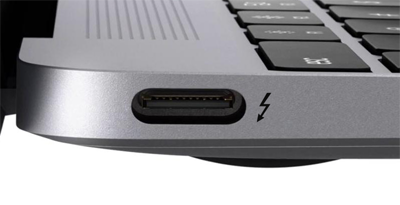
¿Qué es Thunderbolt? Thunderbolt es una interfaz de hardware que permite conectar periféricos externos a un equipo. Fue desarrollada por Intel en colaboración con Apple y se lanzó por primera vez en 2011. Thunderbolt 1 y 2 utilizan el mismo conector que Mini DisplayPort, mientras que Thunderbolt 3 utiliza el conector USB-C. Sus velocidades máximas de transmisión son de 10 Gbps, 20 Gbps y 40 Gbps, respectivamente.
¿Qué es BitLocker? BitLocker es una función de cifrado de volumen completo integrada en Windows Vista y sistemas operativos posteriores. Es uno de los métodos de cifrado de disco más utilizados en Windows y solo está disponible en las ediciones Professional, Enterprise y Server. BitLocker utiliza el algoritmo de cifrado AES estándar de la industria para cifrar los sectores del disco y garantizar la seguridad de los datos de la unidad.
¿Por qué cifrar unidades Thunderbolt con BitLocker? La seguridad de los datos es la principal preocupación. Las unidades Thunderbolt, al ser dispositivos de almacenamiento portátiles, conllevan un alto riesgo de pérdida o robo. Cifrar la unidad es la forma más eficaz de evitar fugas de datos. En Windows, BitLocker, la solución de cifrado de disco completo de Microsoft, ofrece una forma segura y eficiente de proteger sus datos en unidades Thunderbolt.
¿Por qué se pueden recuperar los archivos eliminados? Cuando se elimina un archivo en Windows, su contenido no se borra de inmediato. En su lugar, el sistema de archivos simplemente marca el archivo como "eliminado", lo que lo hace invisible en el Explorador de Windows. En realidad, el contenido del archivo permanece en el disco duro, incluso si ha vaciado la Papelera de reciclaje. Por eso los archivos eliminados a menudo se pueden recuperar. No obstante, es importante tener en cuenta que, una vez eliminado un archivo, los sectores que ocupaba se marcan como disponibles para nuevos datos. Si se producen escrituras posteriores en esos sectores, el contenido original del archivo se sobrescribirá y se perderá de forma permanente. Por lo tanto, debe dejar de utilizar la unidad inmediatamente después de una eliminación accidental para maximizar las posibilidades de recuperación.
La mejor forma de recuperar archivos eliminados o perdidos de una unidad Thunderbolt cifrada con BitLocker
Cuando se elimina accidentalmente un archivo de una unidad Thunderbolt cifrada con BitLocker, el paso más importante es dejar de escribir nuevos datos en la unidad de inmediato para evitar sobrescribir los archivos perdidos. Una herramienta profesional como Hasleo BitLocker Data Recovery puede ayudarle después a recuperar archivos eliminados o perdidos de unidades cifradas con BitLocker. Este software está diseñado específicamente para unidades cifradas con BitLocker, incluidas las unidades Thunderbolt. A continuación, ofrecemos instrucciones detalladas paso a paso.
Cómo recuperar archivos eliminados o perdidos de una unidad Thunderbolt cifrada con BitLocker con Hasleo BitLocker Data Recovery.
Paso 1: Descargue, instale y ejecute Hasleo BitLocker Data Recovery
Paso 2: Seleccione una ubicación para analizar
1. Seleccione la unidad Thunderbolt en la que perdió sus archivos y, a continuación, haga clic en el botón "Analizar" para localizar todas las particiones cifradas con BitLocker del dispositivo.

2. Aparecerá una ventana emergente en la que se le pedirá que introduzca la contraseña de BitLocker o la clave de recuperación de BitLocker de 48 dígitos. Si no desea introducir aquí la contraseña ni la clave de recuperación de BitLocker, basta con hacer clic en el botón "Omitir" para pasar por alto este paso.

3. Hasleo Data Recovery mostrará todas las particiones cifradas con BitLocker encontradas en el dispositivo de destino. Si introdujo la contraseña o la clave de recuperación de BitLocker en el paso anterior, el estado de la contraseña indicará si la contraseña o la clave de recuperación de BitLocker coincide con esta partición.

4. Haga doble clic en la partición de la que desea recuperar datos. Si ya introdujo la contraseña o la clave de recuperación de BitLocker y estas coinciden, Hasleo Data Recovery comenzará a analizar los archivos perdidos. En caso contrario, aparecerá un aviso en el que se le pedirá su contraseña de BitLocker o la clave de recuperación de 48 dígitos. Después de introducir las credenciales correctas y hacer clic en "Aceptar", comenzará el análisis.

Paso 3: Obtenga una vista previa y recupere los archivos eliminados
Cuando finalice el proceso de análisis, puede filtrar y obtener una vista previa de los archivos encontrados por ruta y por tipo de archivo. Cuando localice los archivos que desea, selecciónelos y haga clic en el botón "Recuperar" para guardarlos en su disco duro u otro dispositivo de almacenamiento. Si algunos archivos no se encuentran, haga clic en el botón "Análisis profundo" para iniciar el proceso de recuperación con análisis profundo; el análisis profundo tarda más tiempo, pero puede encontrar muchos más archivos perdidos.

Preguntas frecuentes (FAQ)
A: Sí, se pueden recuperar archivos eliminados o perdidos de unidades Thunderbolt cifradas con BitLocker con un software profesional de recuperación de datos de BitLocker como Hasleo BitLocker Data Recovery. Deje de utilizar la unidad de inmediato para evitar que los datos se sobrescriban.
A: La principal diferencia es la velocidad de transferencia de datos. Thunderbolt 3 ofrece hasta 40 Gbps, mientras que USB 3.0 ofrece hasta 5 Gbps. Thunderbolt 3 utiliza el conector USB-C. Ambos pueden cifrarse con BitLocker y recuperarse con los mismos métodos.
A: Cuando se elimina un archivo en Windows, el sistema de archivos solo marca el archivo como eliminado sin destruir realmente su contenido. Los datos permanecen en la unidad hasta que nuevos datos los sobrescriben, y por eso los archivos eliminados se pueden recuperar.
A: Sí, necesita la contraseña de BitLocker o la clave de recuperación de 48 dígitos para acceder a los archivos eliminados de una unidad Thunderbolt cifrada con BitLocker y recuperarlos.
A: Todas las versiones de Thunderbolt (1, 2 y 3) admiten el cifrado BitLocker. Thunderbolt 1 y 2 utilizan el conector Mini DisplayPort, mientras que Thunderbolt 3 utiliza el conector USB-C. El cifrado lo gestiona Windows, no la interfaz Thunderbolt.
A: Sí, se pueden recuperar archivos incluso después de vaciar la Papelera de reciclaje. El contenido del archivo no se destruye de inmediato; permanece en la unidad hasta que nuevos datos lo sobrescriben. Para obtener mejores resultados, utilice el software de recuperación de datos de BitLocker de inmediato.
A: Deje de utilizar la unidad de inmediato para evitar que nuevos datos sobrescriban los archivos eliminados. Los sectores que contienen sus archivos eliminados se marcan como disponibles y los nuevos datos podrían sobrescribirlos de forma permanente.
A: Hasleo BitLocker Data Recovery está diseñado para Windows. En Mac, tendría que utilizar herramientas de recuperación compatibles con BitLocker o acceder a la unidad en un equipo Windows con las credenciales adecuadas.
Conclusión
Hasleo BitLocker Data Recovery es el mejor software de recuperación de datos de BitLocker, que le ayuda a recuperar archivos eliminados o perdidos de unidades Thunderbolt cifradas con BitLocker.
Además de las unidades Thunderbolt, Hasleo BitLocker Data Recovery también admite la recuperación de datos de unidades USB cifradas con BitLocker y de los discos duros internos de su equipo.